win10重裝系統后一直藍屏怎么辦
如果我們在使用win10系統電腦的時候系統出現了頻繁的藍屏、不能正常啟動機器的情況,小編覺得這種問題可能是因為電腦在系統安裝或者使用的過程中出現了問題。那么我們可以嘗試在系統的界面進入到安全模式來進行一系列的操作即可。那么具體詳細修復步驟就來看下小編是怎么做的吧~

【藍屏常見問題匯總】
win10重裝系統后一直藍屏怎么辦1、啟動計算機,啟動到Windows10 開機LOGO時就按住 電源鍵強制關機 ;
2、重復步驟3次左右啟動后出現“選擇一個選項”,或修復計算機界面;
3、依次選擇“ 疑難解答 ”—“ 高級模式 ”—“ 啟動設置 ”,點擊【重啟】;
4、重啟后在彈出的界面中按下數字“ 4 ”進入安全模式;
5、按下“ win+X ”,在彈出的菜單中點擊“ 程序和功能”;
6、點擊左側的【查看已安裝的更新】;
7、將最近安裝的補丁卸載掉,然后重啟即可解決。
第一步:下載通用PE工具箱
PE工具箱下載地址 >>
準備好一個U盤,U盤大小自行決定。當然了,如果想要用u盤安裝win7或是u盤裝win8建議容量大一些,至少需要3~4G,即便是用u盤裝xp系統 ,也需要600MB~1.5G。
利用U盤裝系統軟件,制作u盤系統安裝盤。
如果在制作啟動u盤的時候,遇到失敗或者安全軟件、殺毒誤報,請添加信任或者退出安裝軟件。
第二步:用通用PE工具箱制作U盤啟動盤
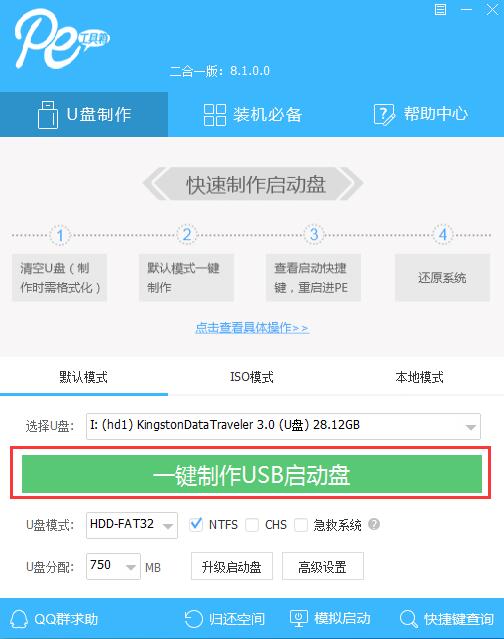
下載完成之后Windows XP系統下直接雙擊運行即可,Windows7/8/10系統請點右鍵以管理員身份運行。執行通用PE工具箱安裝包,安裝好以后,執行桌面“通用PE工具箱”!
插上準備好的空白U盤后,軟件會自動識別并選擇當前插入的U盤。首先通過【選擇U盤】下拉列表選擇您將要制作的U盤,然后點擊【一鍵制作USB啟動盤】按鈕開始啟動U盤啟動盤的制作。
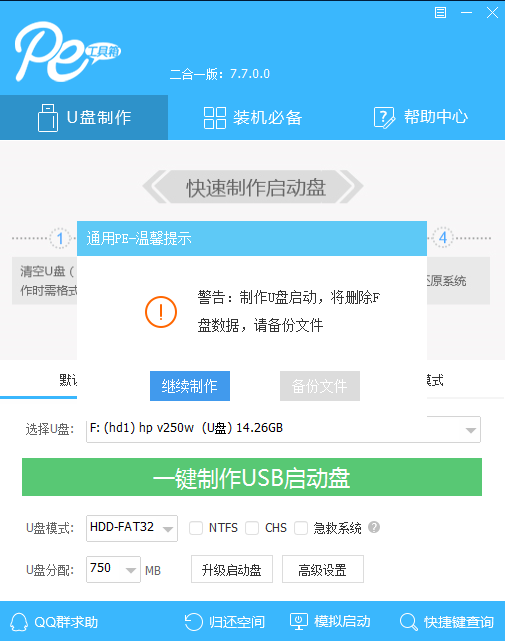
為了保護您U盤上的數據不會被誤刪除,軟件將彈出警告窗口再次讓您確認是否繼續操作。在確保您U盤上的數據安全備份后,點擊【繼續制作】按鈕繼續制作啟動U盤。
制作過程中,軟件的其他按鈕將會變成灰色不可用狀態。同時在界面下方,會實時顯示制作的進度。此過程大約持續2-5分鐘,依據個人的U盤讀寫速度而不同。
以上就是小編給各位小伙伴帶來的win10重裝系統后一直藍屏怎么辦的所有內容,希望你們會喜歡。更多相關教程請收藏好吧啦網~
以上就是win10重裝系統后一直藍屏怎么辦的全部內容,望能這篇win10重裝系統后一直藍屏怎么辦可以幫助您解決問題,能夠解決大家的實際問題是好吧啦網一直努力的方向和目標。
相關文章:
1. 怎么讓Dock欄只顯示已打開的應用程序?Dock欄只顯示已打開的應用程序的方法2. 如何在MacBook上安裝OS X 10.9系統?Mac安裝OS X 10.9系統教程3. OS X 10.12.2 Beta 6怎么樣?OS X 10.12.2 Beta 6更新方法4. 怎么更新顯卡驅動win10 win10如何更新顯卡驅動程序5. OS X yosemite u盤制作方法6. linux服務器快速卸載安裝node環境(簡單上手)7. OS X 10怎么升級?升級OS X 10方法8. 電腦控制面板怎么打開 win10電腦如何調出控制面板9. Win10怎么更改文件類型 windows如何修改文件類型10. ubuntu怎么安裝中文輸入法?

 網公網安備
網公網安備