win10使用技巧方法教程
因為現(xiàn)在的電腦用戶越來越多,作為最常用的電腦系統(tǒng),win10系統(tǒng)也受到很多用戶們的喜歡,那么我們在使用win10系統(tǒng)的時候,有哪些好用的小技巧來輔助我們使用win10系統(tǒng)呢,快來看看詳細(xì)教程吧~
win10技巧大全:1、快速進(jìn)行電腦鎖屏
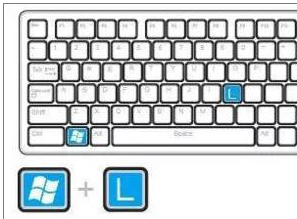
如果用戶們想要將電腦快速的鎖屏話,可以按下以下快捷鍵。
按住windows鍵,然再按L鍵,這樣電腦就直接鎖屏了。
2、打開電腦文件
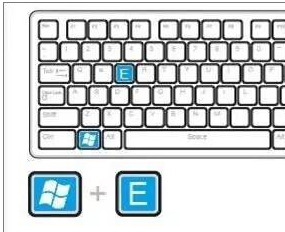
如果想要打開電腦中的文件,卻因為電腦中文件太多,不好找,這時候按下快捷鍵就可以幫到你了。
按住windows鍵,然后再按E鍵,就能直接打開電腦的資源管理器。
win10使用技巧方法教程新手必看win10技巧應(yīng)用程序權(quán)限技巧專業(yè)工作站版技巧電腦命令提示符技巧電腦小技巧70個新手教程最詳細(xì)優(yōu)化設(shè)置筆記本電腦基本使用使用記錄怎么查詢
3、快速退出程序
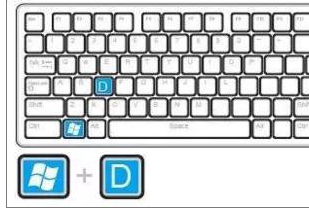
當(dāng)你正在瀏覽某個東西時,這時候,突然有人推門而入,想要快速退出時,卻來不及點擊叉鍵時。
這時候只需要按下鍵盤上的windows鍵不放然后再按D鍵,即可快速退出程序。
4、桌面放大鏡
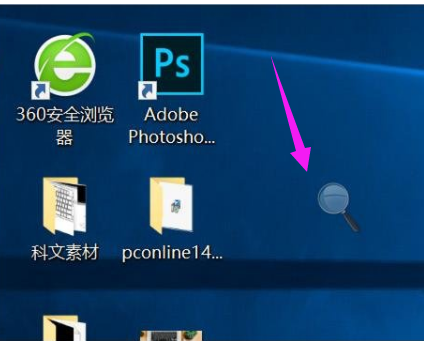
如果你覺得桌面上的一些內(nèi)容看不清楚,就可用到以下快捷鍵。
按住windows鍵,然后再按“+”或“-”鍵,即可放大縮小等,此功能對于老人非常實用。
5、開啟自帶安全軟件
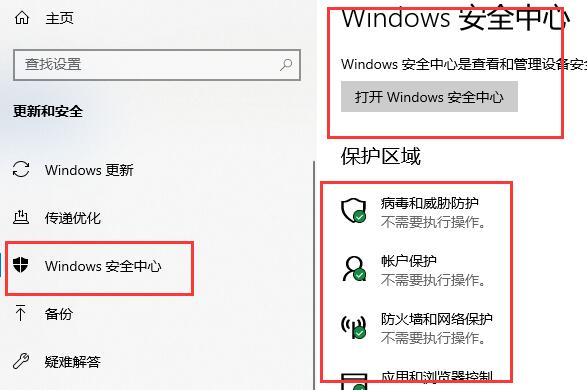
進(jìn)入設(shè)置找到更新與安全,然后選擇Windows 安全中心,然后就能夠進(jìn)行win10安全的設(shè)置了。
6、開啟虛擬鍵盤
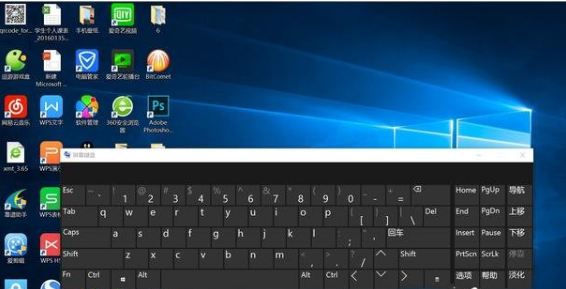
當(dāng)用戶們的鍵盤突然失靈,則可以試試調(diào)出虛擬鍵盤來應(yīng)急使用。
按住Windows+R輸入“osk”就可以打開虛擬鍵盤,用鼠標(biāo)點擊就可以輸入了
7、開啟自帶屏幕錄制
如果用戶們想要使用屏幕錄制功能的話。
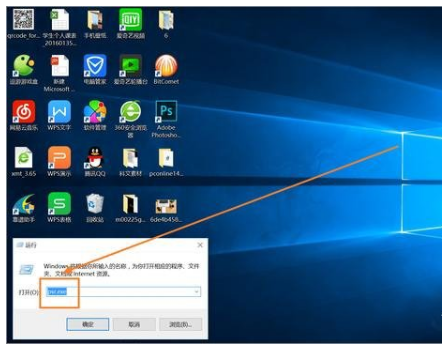
首先按下windows+R,輸入psr.exe后,敲擊回車。
然后就可以打開windows自帶的錄像功能。
8、定制你的「發(fā)送到」功能
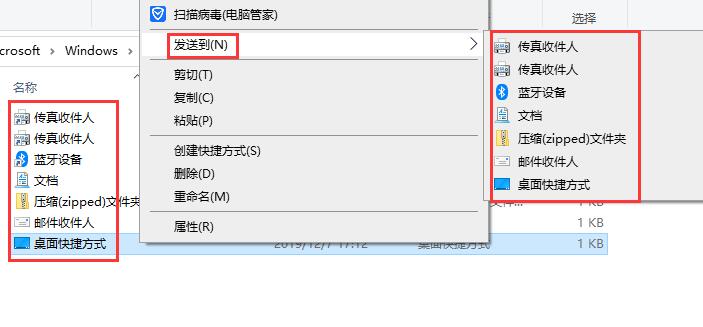
Win 10 這次真的在「發(fā)送到」這個功能上投入了很大的改變,以至于我們要再介紹關(guān)于它的一個重要技巧。那就是定制你的「發(fā)送到」。
同時按住 Windows 鍵+R 鍵,打開「運行」選項,輸入「shell:sendto」,你就可以在新彈出的窗口中更改「發(fā)送到」的內(nèi)容了。
比如你完全可以刪掉「傳真發(fā)送」這樣你永遠(yuǎn)不會用到的功能,可以增加任意一個你想要的功能,比如你可以在上面增加你的 OneDrive 文件夾,這樣會很方便你的使用。
9、通過過濾器快速查找文件
如果你想要查找的文件或文件夾非常繁雜的話,那么這個功能會非常適合你的。
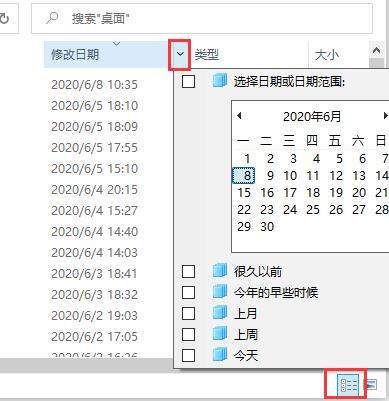
打開你想要查找的文件夾,點擊右下角,使顯示方式變?yōu)椤革@示每一項的相關(guān)信息」。
這時文件夾的上方有4種排列方式可供你選擇,分別是“名稱、修改日期、類型、大小”。
將鼠標(biāo)移到每一個選項上,右邊會出現(xiàn)一個向下的小箭頭,點擊那個小箭頭,就可以選擇具體的過濾方式來縮小可選擇的范圍,幫助你迅速鎖定查詢范圍。
舉個例子,以時間為例,除了可以選擇具體的某一天之外,你還有 5 個選項:昨天、上周、這個月的早些時候、今年的早些時候、以及很久以前。
點擊選項,符合條件的文件及文件夾就會顯示出來了。
以上就是win10使用技巧方法教程了,更多win10使用技巧可關(guān)注好吧啦網(wǎng)哦~
以上就是win10使用技巧方法教程的全部內(nèi)容,望能這篇win10使用技巧方法教程可以幫助您解決問題,能夠解決大家的實際問題是好吧啦網(wǎng)一直努力的方向和目標(biāo)。
相關(guān)文章:
1. 如何開啟華碩win7藍(lán)牙 華碩win7藍(lán)牙開啟的具體教程2. windows10系統(tǒng)分區(qū)怎么分?3. Win7系統(tǒng)使用360修復(fù)系統(tǒng)漏洞后電腦藍(lán)屏怎么辦?4. 淺談Windows Vista的硬件要求5. 雷神DINO X7a筆記本怎么安裝win7系統(tǒng) 安裝win7系統(tǒng)教程分享6. Win10電腦怎么阻止所有的廣告彈窗?7. win7升級win10文件還在嗎詳情8. 微軟加速分離 explorer.exe 進(jìn)程 win11Dev 25252 已移出Impressive Shell9. Win11透明任務(wù)欄失效怎么辦?Win11透明任務(wù)欄失效兩種解決方法10. Win7電腦如何進(jìn)行截圖 具體操作步驟
 網(wǎng)公網(wǎng)安備