文章詳情頁(yè)
win7字體快捷方式安裝
瀏覽:27日期:2023-04-14 18:52:50
win7字體快捷方式安裝, 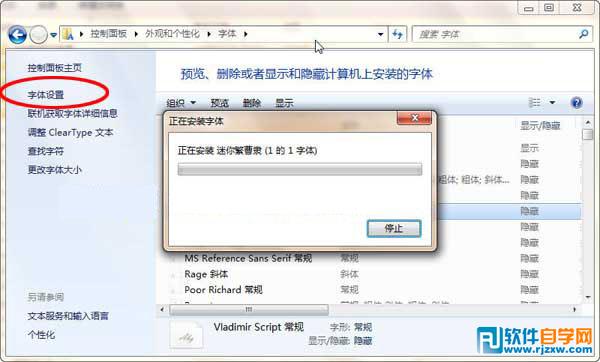

Windows7安裝字體和用快捷方式安裝字體
在WinXP中安裝字體非常方便,但是到了Windows7中,安裝字體的方法有了一些改變(操作更為簡(jiǎn)便),這里為大家介紹一下,如何在Windows7中安裝字體和用快捷方式安裝字體的方法! 1、復(fù)制的方式安裝字體的方法 在Windows7下復(fù)制的方式安裝字體和Windows XP下沒(méi)有區(qū)別,都是一樣的。最簡(jiǎn)單的方法就是直接將字體文件拷貝到字體文件夾中,一般默認(rèn)的字體文件夾在C:WindowsFonts中。 方法: 在地址欄中輸入 C:WindowsFonts 或者 控制面板外觀和個(gè)性化字體 就可以進(jìn)入字體管理界面,兩個(gè)界面有所不同,但是操作起來(lái)大體差不多的。
如果是想用復(fù)制的方式安裝字體,就只需要將需要安裝的字體直接拷貝進(jìn)入就行了。 2、用快捷方式安裝字體的方法 用快捷方式安裝字體的唯一好處就是節(jié)省空間,因?yàn)槭褂?ldquo;復(fù)制的方式安裝字體”會(huì)講字體全部拷貝到C:WindowsFonts文件夾當(dāng)中,會(huì)使得系統(tǒng)盤(pán)變得特別大,使用快捷方式安裝字體就可以節(jié)省空間了。 首先,在剛才的界面上點(diǎn)擊“字體設(shè)置”(如上圖),進(jìn)入字體設(shè)置界面,勾選“允許使用快捷方式安裝字體(高級(jí))(A)”。
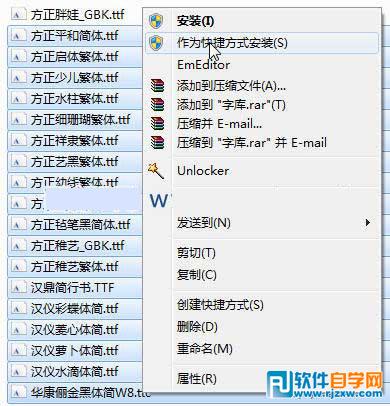
找到你的字庫(kù)文件夾,選擇(可以選擇某個(gè)字體或者多個(gè)字體)后,單擊鼠標(biāo)右鍵,選擇“作為快捷方式安裝(S)”,就可以進(jìn)行安裝了!
是不是很簡(jiǎn)單?
以上就是win7字體快捷方式安裝,希望大家喜歡,請(qǐng)繼續(xù)關(guān)注好吧啦網(wǎng)。 標(biāo)簽:
Windows系統(tǒng)
win7
上一條:win7怎么提升cpu性能下一條:win7資源管理器未響應(yīng)
相關(guān)文章:
1. centos7如何快速啟動(dòng)應(yīng)用程序?2. win7系統(tǒng)ie瀏覽器自動(dòng)跳出網(wǎng)頁(yè)怎么解決3. WinXP電腦很卡很慢如何解決?4. Win11更新KB5006674連接共享打印機(jī)0x000006e4(RPC_S_CANNOT_SUPPORT)怎么辦?5. Win10如何讓復(fù)制文件路徑選項(xiàng)在右鍵菜單永久保留6. Windows 7的默認(rèn)配置確實(shí)不如Vista安全7. win7怎么設(shè)置屏幕休眠密碼(win7屏幕保護(hù)設(shè)置密碼)8. win10系統(tǒng)始終以管理員身份運(yùn)行如何設(shè)置9. win8.1升級(jí)win10出現(xiàn)modern setup host停止工作怎么辦?10. win7系統(tǒng)中文件背景顏色的修改方法
排行榜
 網(wǎng)公網(wǎng)安備