文章詳情頁
Win7版本升級無需重裝系統
瀏覽:21日期:2023-04-14 15:22:06
開始菜單中找到并點擊Windows Anytime Upgrade。
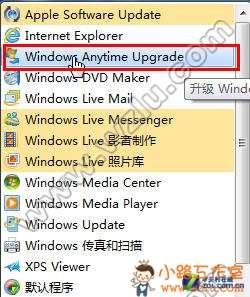
打開Windows Anytime Upgrade
編輯提示:如果開始菜單里沒有找到Windows Anytime Upgrade的話,也可以在開始菜單底部的搜索框中輸入“Windows Anytime Upgrade”(不含引號),然后按回車鍵直接打開。或者先打開Windows Update,在窗口左下角也能看到Windows Anytime Upgrade。
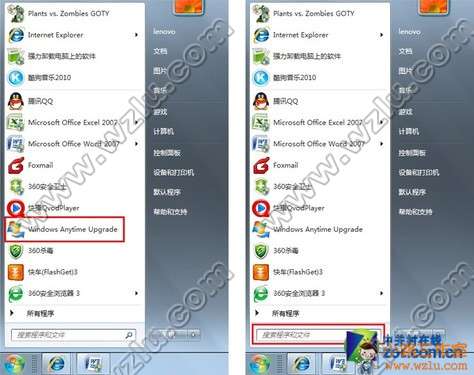
從開始菜單中啟動Windows Anytime Upgrade
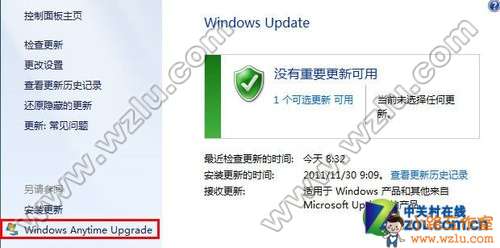
從Windows Update中啟動Windows Anytime Upgrade
在Windows Anytime Upgrade窗口中點擊“輸入升級密鑰”。
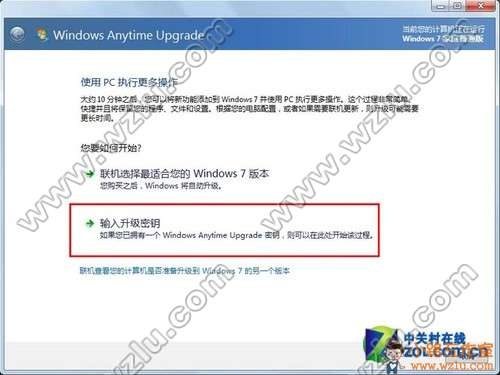
在Windows Anytime Upgrade中選擇輸入升級密鑰
輸入剛從微軟校園先鋒買到的Win7升級密鑰,然后點擊“下一步”,系統就自動開始驗證密鑰并進行版本升級了。
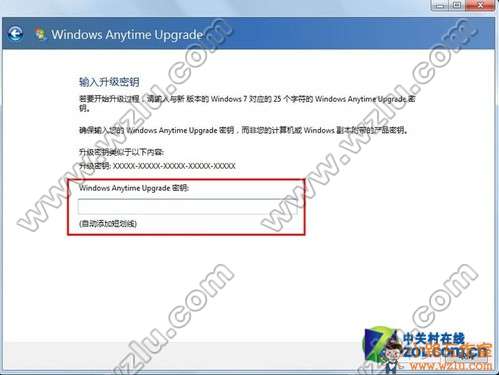
輸入Win7升級密鑰
等了十分鐘左右,瑤瑤的Win7家庭普通版就成功升級到專業版了。果然簡單啊!
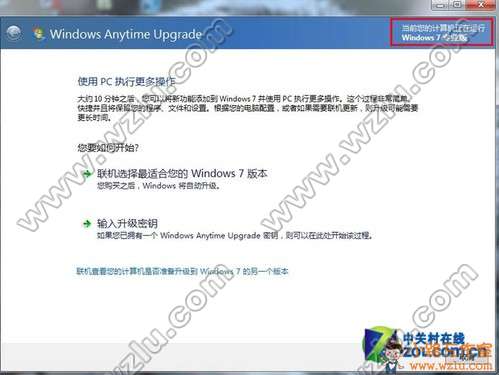
升級成功
升級完之后,瑤瑤發現電腦上的各種設置和軟件都沒有受到任何影響,界面也已經開啟了她最期待的Aero效果。這下再也不用羨慕李小柒的電腦了。
以上就是Win7版本升級無需重裝系統,希望大家喜歡,請繼續關注好吧啦網。相關文章:
1. centos7如何快速啟動應用程序?2. 如何在MacBook上安裝OS X 10.9系統?Mac安裝OS X 10.9系統教程3. OS X 10.12.2 Beta 6怎么樣?OS X 10.12.2 Beta 6更新方法4. 怎么讓Dock欄只顯示已打開的應用程序?Dock欄只顯示已打開的應用程序的方法5. linux服務器快速卸載安裝node環境(簡單上手)6. Win10電腦怎么進入安全模式 電腦開機的時候怎么進入安全模式7. OS X 10怎么升級?升級OS X 10方法8. ubuntu怎么安裝中文輸入法?9. OS X系統帳戶密碼重設的5種方法10. 怎么更新顯卡驅動win10 win10如何更新顯卡驅動程序
排行榜

 網公網安備
網公網安備