解決Win8下文件夾假死的問題
介紹四種解決Win8下文件夾假死的問題:
思路一:關閉Windows Defender
如果你沒有安裝第三方防護軟件,系統(tǒng)會默認開啟自帶的Windows Defender的,默認情況下,掃描文件時會占用大量的系統(tǒng)資源并會造成打開文件夾時假死;如果安裝有其他防護軟件,Windows Defender應該會自己關閉,如果沒有關閉在服務中關閉“Windows Defender Service”服務即可。
如果你只想使用Windows Defender作為基礎防護的話,就需要設定特例了:
打開Windows Defender,點擊“設置”選項卡,在左側就有相對應的例外設置。可以設置某些文件、文件夾作為例外,也可以設置某類型或某進程是不檢查的。當然,例外的設置是需要你在可以熟知你所擁有的程序是無害的。在不添加例外的情況下,掃描結果僅對此次開機有效。
思路二:重啟桌面窗口管理器
1、按鍵盤的“Ctrl+Alt+Del”組合鍵,打開“任務管理器”,在“進程”選下卡找到“桌面窗口管理器”,結束之;
2、此時桌面會變成只有背景的狀態(tài),繼續(xù)在任務管理器中選擇“文件”菜單下的“運行新任務”;
3、輸入“explorer”后回車,系統(tǒng)會重新啟動桌面窗口管理器;
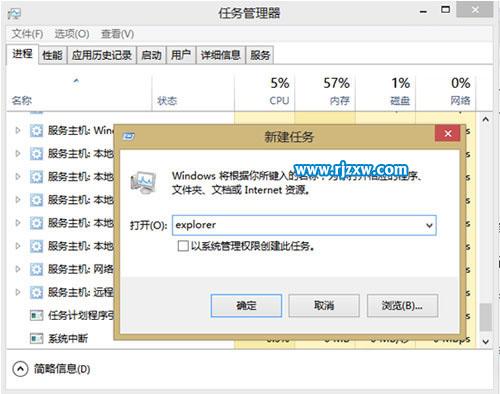
需要注意使用這種方法會將已經(jīng)打開的文件夾關閉,需要再次打開,如果有沒有保存的工作請在操作前請注意保存。
思路三:關閉文件預覽,開啟在單獨的進程中打開文件夾窗口功能
1、在控制面板中找到“文件夾選項”,切換到“查看”選項卡;
2、在文件夾選項中切換至“查看”選項卡,勾選“始終顯示圖標,從不顯示縮略圖”以及“在單獨的進程中打開文件夾窗口”。保存并退出。
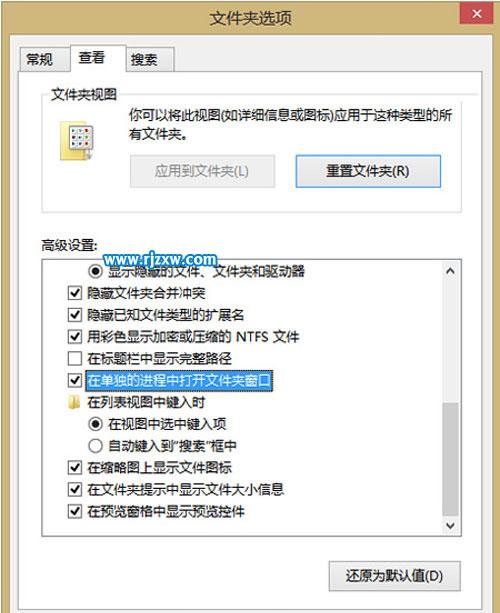
思路四:關閉索引,提升響應速率
右鍵目標文件夾,選擇“屬性”,然后點擊“常規(guī)”選項卡下的“高級”按鈕,在彈出的對話框中取消“除了文件屬性外,還允許索引此驅動器文件的內(nèi)容”前面的對勾。
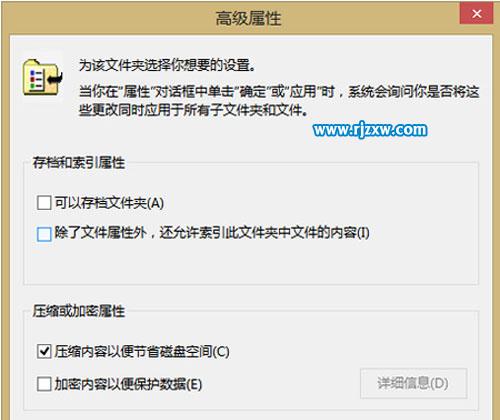
對于驅動器屬性,在“常規(guī)”選項卡中,取消對“除了文件屬性外,還允許索引此驅動器文件的內(nèi)容”的勾選(不建議對系統(tǒng)盤執(zhí)行此操作,會花費較長的時間而且并不一定成功)。
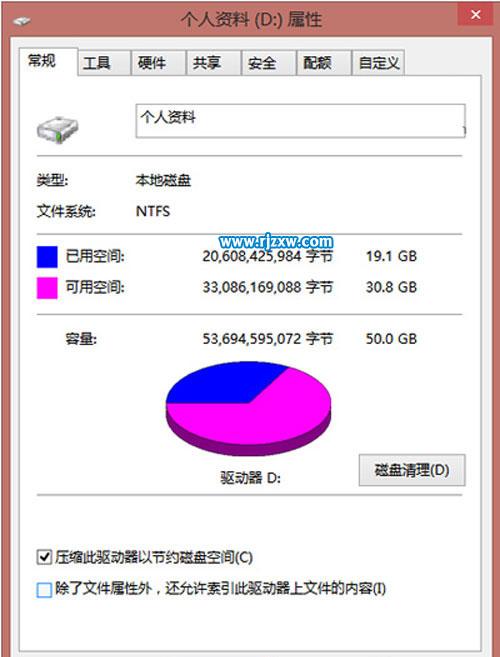
以上四種方法都可以幫助我們應對Win8/Win8.1下文件夾假死的問題,大家不一定要全部采用,可以根據(jù)實際情況的需要擇一而用。
以上就是解決Win8下文件夾假死的問題,希望大家喜歡,請繼續(xù)關注好吧啦網(wǎng)。相關文章:
1. 淺談Windows Vista的硬件要求2. Win10電腦怎么阻止所有的廣告彈窗?3. 微軟加速分離 explorer.exe 進程 win11Dev 25252 已移出Impressive Shell4. Win8顯卡驅動安裝后出現(xiàn)黑屏的處理措施5. Win7系統(tǒng)使用360修復系統(tǒng)漏洞后電腦藍屏怎么辦?6. Win7系統(tǒng)使用的不是Administrator管理員賬號怎么回事?7. win10文件歷史記錄已關閉怎么辦8. 注冊表命令大全 腳本之家特制版9. Win11系統(tǒng)在線升級進度條不動怎么辦?Win11系統(tǒng)在線升級進度條不動解決方法10. regsvr32.exe是什么進程?regsvr32.exe進程詳細介紹

 網(wǎng)公網(wǎng)安備