Windows video tools旋轉(zhuǎn)視頻的方法
Windows video tools是一款功能齊全的視頻編輯軟件,該軟件可以幫助用戶高效、便捷的完成視頻編輯處理操作,不僅給用戶提供了視頻剪切、旋轉(zhuǎn)、合并的功能,還可以給視頻添加多種效果,功能十分強(qiáng)大。我們觀看視頻時(shí),有時(shí)候會(huì)發(fā)現(xiàn)視頻是翻轉(zhuǎn)的,這給我們觀看視頻造成了很大的不便,所以需要將視頻旋轉(zhuǎn)到正常的角度。這款軟件就可以幫助我們旋轉(zhuǎn)視頻,而且操作方法簡(jiǎn)單,那么接下來(lái)小編就給大家詳細(xì)介紹一下Windows video tools旋轉(zhuǎn)視頻的具體操作方法,有需要的朋友可以看一看。
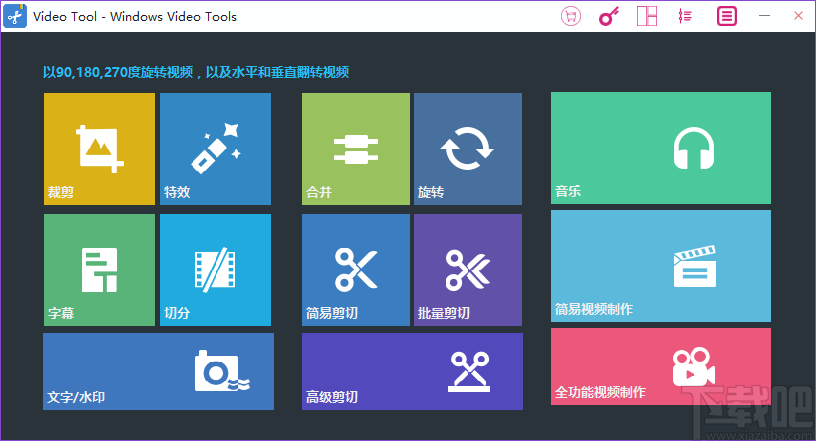
1.首先打開(kāi)軟件,在軟件界面上找到“旋轉(zhuǎn)”選項(xiàng),我們點(diǎn)擊該選項(xiàng)進(jìn)入到視頻旋轉(zhuǎn)頁(yè)面。
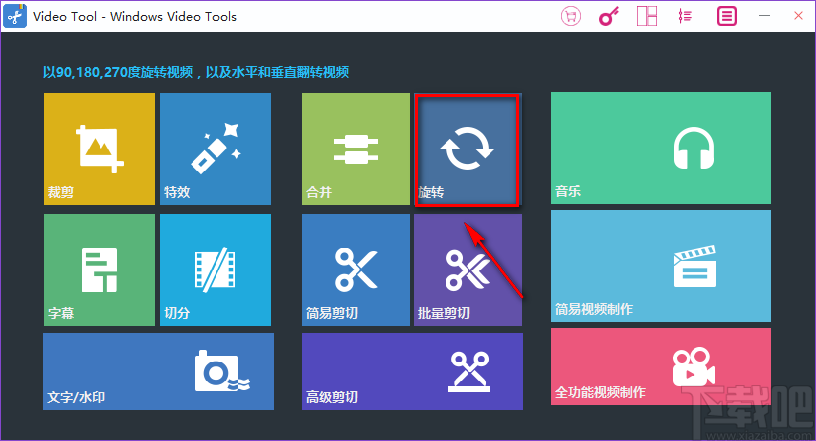
2.在視頻旋轉(zhuǎn)頁(yè)面的左側(cè)找到加號(hào)圖標(biāo)按鈕,我們點(diǎn)擊該按鈕可以進(jìn)入到文件添加頁(yè)面。
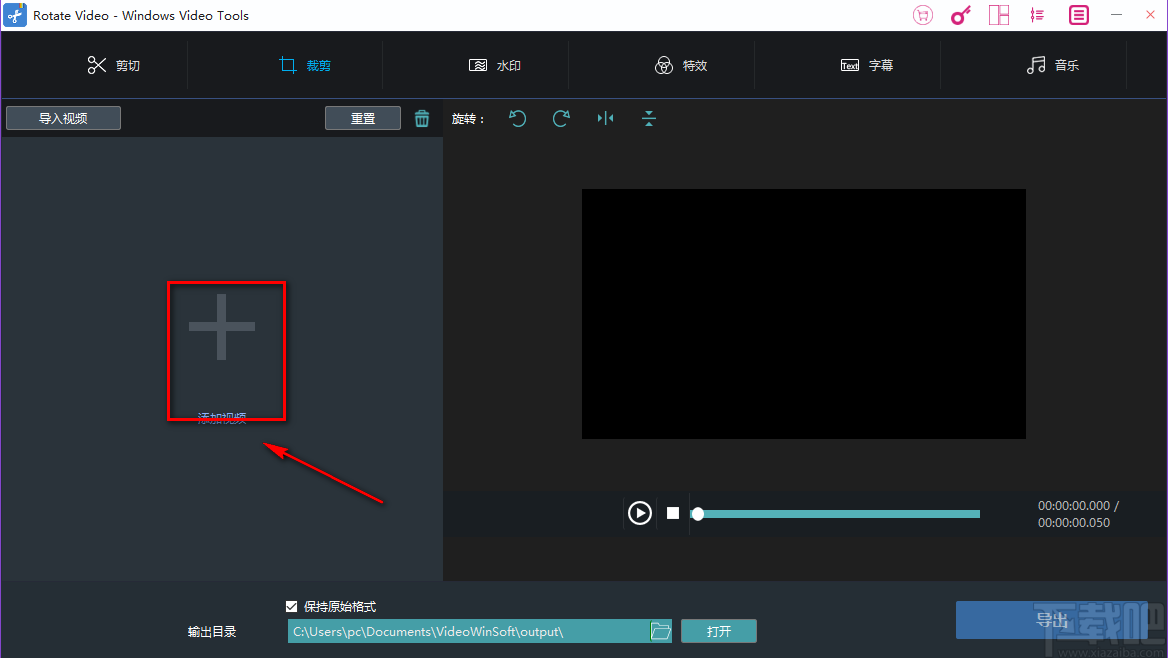
3.在文件添加頁(yè)面中,我們找到需要旋轉(zhuǎn)角度的視頻文件后,再點(diǎn)擊頁(yè)面右下角的“打開(kāi)”按鈕即可將文件添加到軟件中。
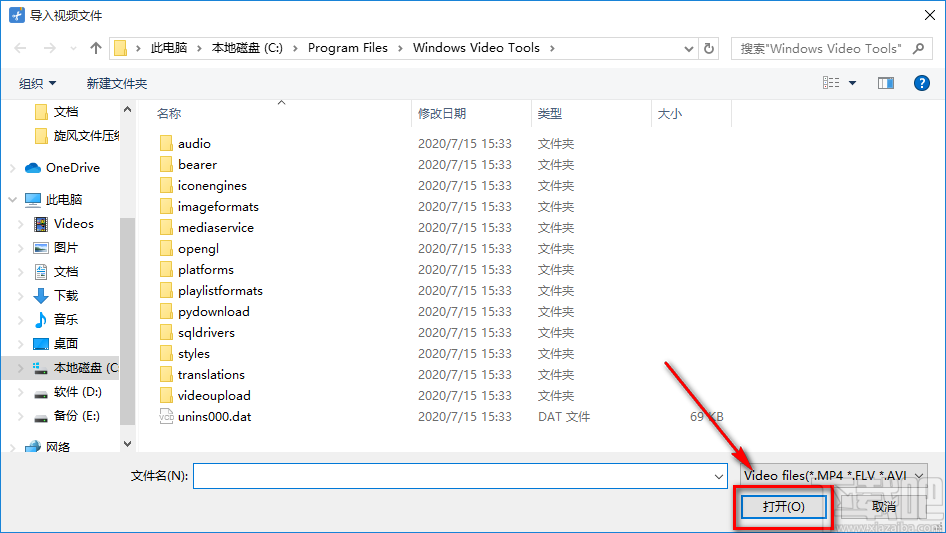
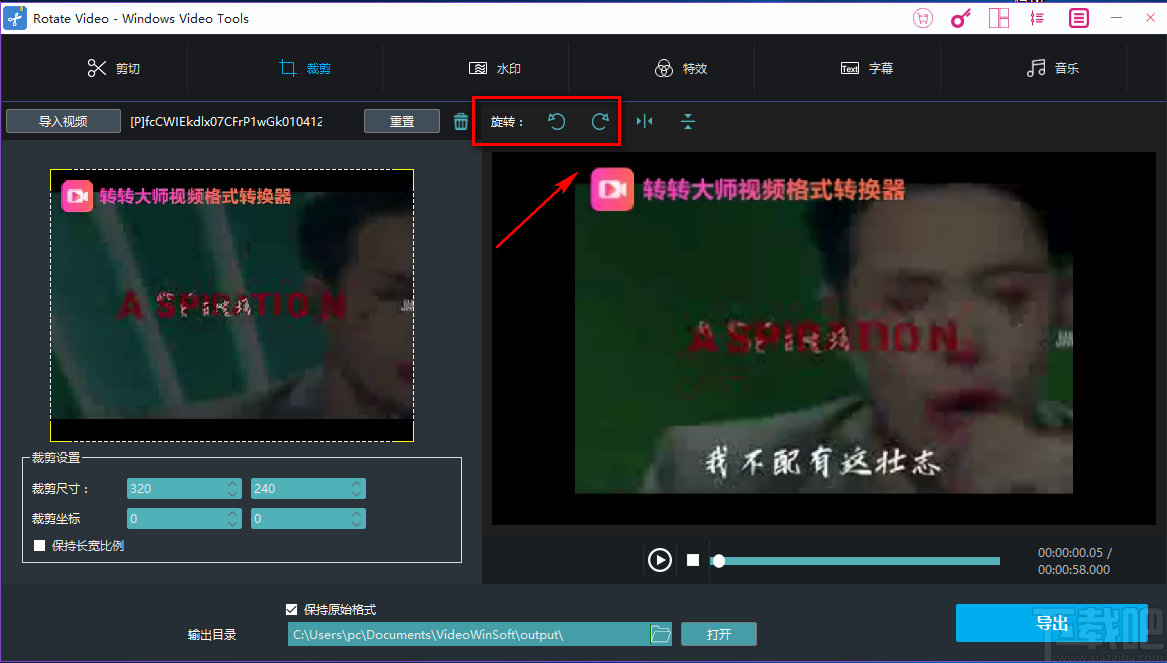
4.接著在界面上方找到“旋轉(zhuǎn)”選項(xiàng),該選項(xiàng)后面可以看到逆時(shí)針旋轉(zhuǎn)和順時(shí)針旋轉(zhuǎn)兩個(gè)圖標(biāo)按鈕,我們根據(jù)自己的需要點(diǎn)擊這兩個(gè)按鈕對(duì)視頻進(jìn)行旋轉(zhuǎn)。
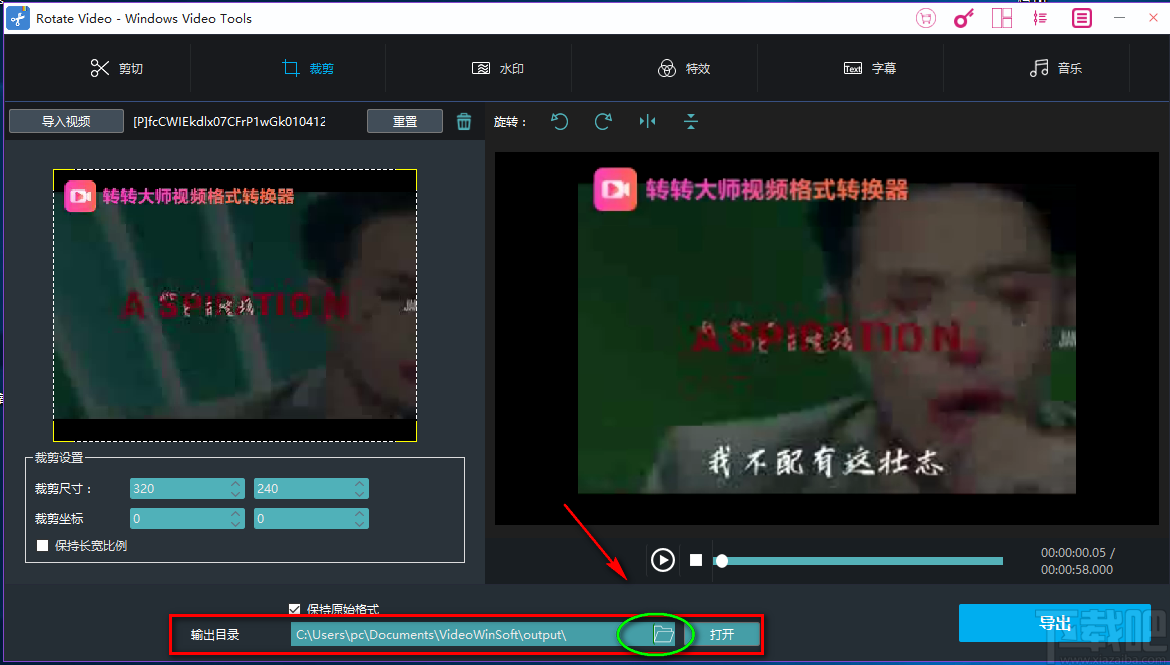
5.然后在界面下方找到“輸出目錄”選項(xiàng),該選項(xiàng)后面有一個(gè)文件打開(kāi)按鈕,我們點(diǎn)擊該按鈕進(jìn)入到文件保存路徑選擇頁(yè)面。
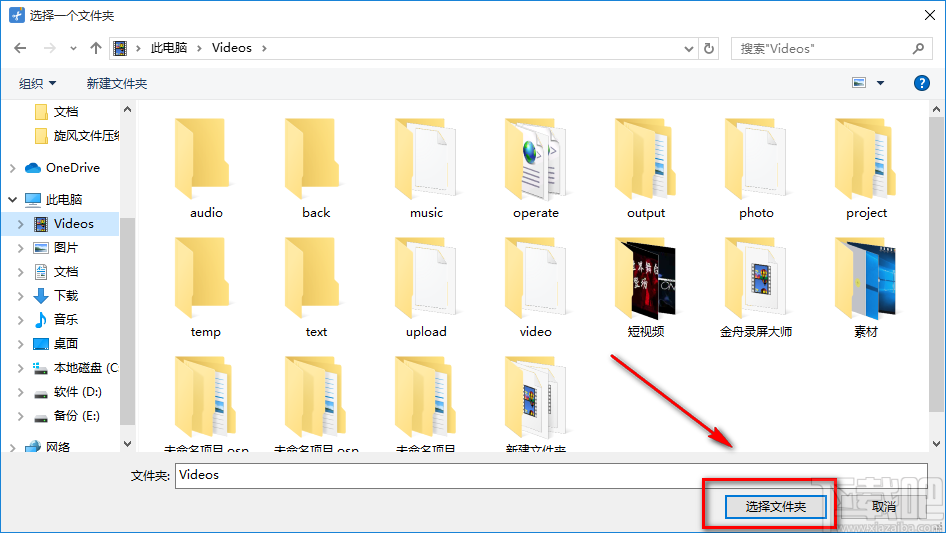
6.在文件保存路徑選擇頁(yè)面中,我們找到文件的保存位置后,再點(diǎn)擊頁(yè)面右下角的“選擇文件夾”按鈕即可。
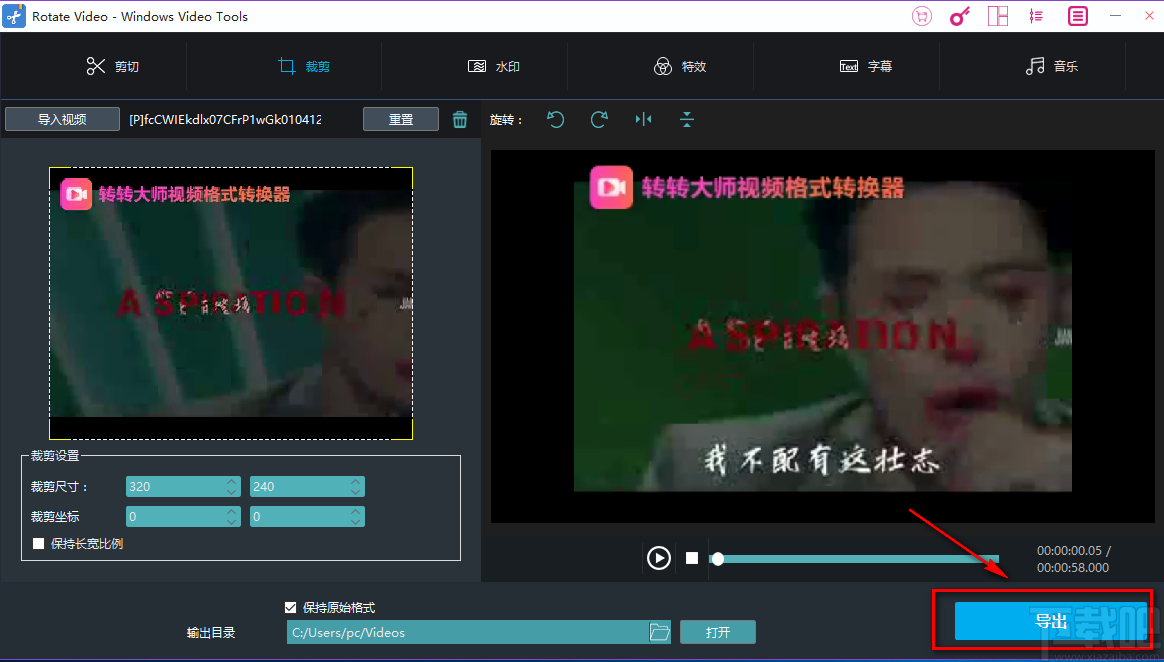
7.完成以上所有步驟后,我們?cè)诮缑嬗蚁陆钦业剿{(lán)色的“導(dǎo)出”按鈕,點(diǎn)擊該按鈕就可以將視頻文件導(dǎo)出軟件并將其保存在指定的文件夾中。
以上就是小編給大家整理的Windows video tools旋轉(zhuǎn)視頻的具體操作方法,方法簡(jiǎn)單易懂,有需要的朋友可以看一看,希望這篇教程對(duì)大家有所幫助。
相關(guān)文章:

 網(wǎng)公網(wǎng)安備