Mac上安裝Windows 2000圖文教程
有很多的用戶覺得Windows 2000已經差不多被淘汰了,但是小編覺得就算是這些“老去”的系統,總會有人關注,小編為大家分享一篇在Mac上安裝Windows 2000詳細圖文教程。
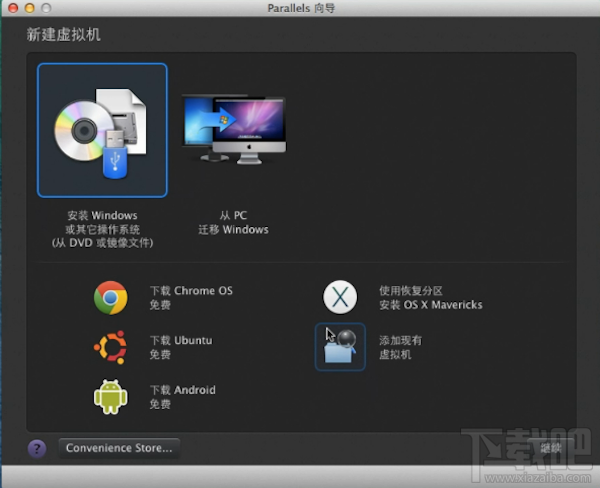
1、首先將下載好的Windows 2000系統iso鏡像文件拷貝到桌面,啟動Paralells Desktop虛擬機,新建虛擬機。
2、若未安裝Parallels Desktop,請先下載Parallels Desktop并安裝。若已安裝過Parallels,直接運行Parallels Desktop 10 for Mac,根據Parallels向導新建虛擬機,選擇“安裝Windows或其他操作系統(從DVD或鏡像)”。點擊“繼續”進入安裝。
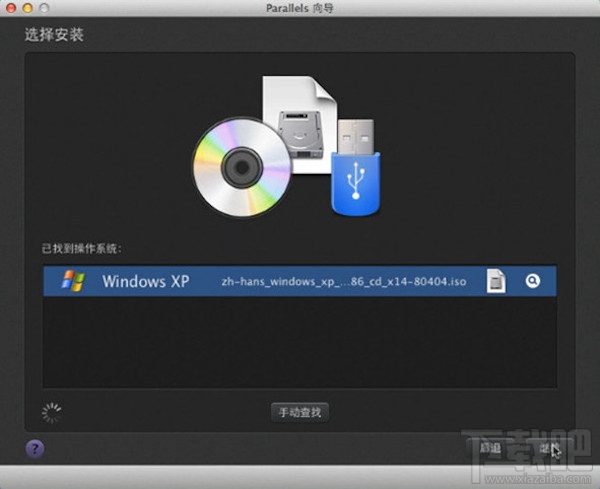
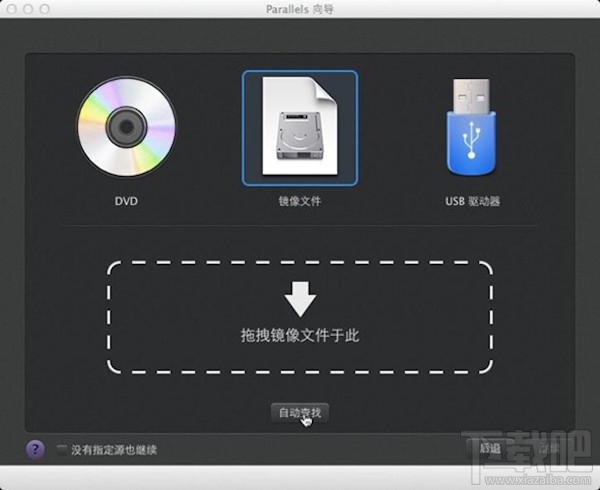
3、Paralells會自動查找本機中可用的操作系統鏡像文件,若未找到可點擊“手動查找”按鈕,選擇“鏡像文件”,直接拖動鏡像文件到虛線框中,點擊“繼續”開始安裝Windows 2000。
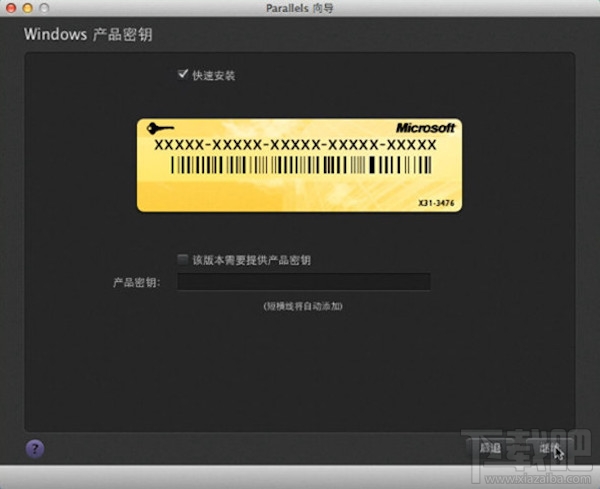
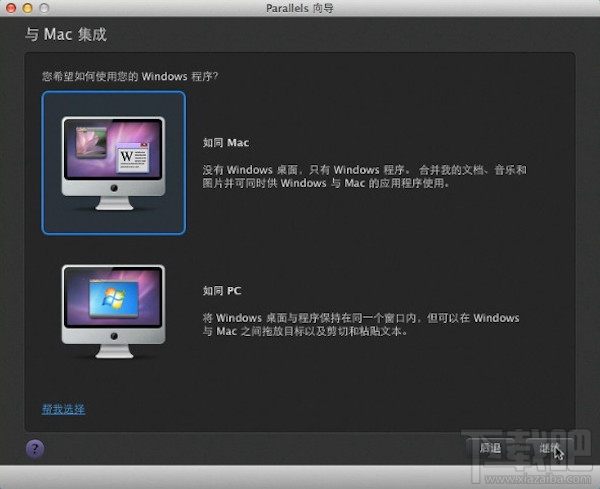
4、在Windows產品密鑰窗口中,用戶可只勾選“快速安裝”,取消默認的“該版本需要提供產品密鑰”勾選(或在產品密鑰文本輸入框中鍵入已購買的密鑰),點擊“繼續”,下一步中軟件會提示我們選擇虛擬機系統安裝結束之后的呈現方式——“如同Mac”或“如同PC”。
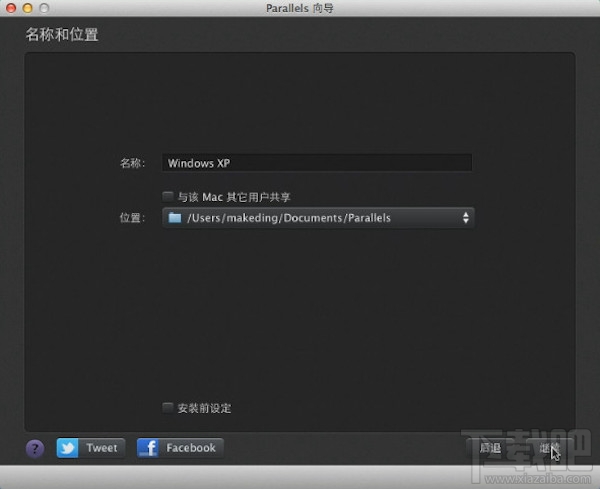
5、下一步中,Parallels Desktop 9會提示我們設置虛擬機系統的名稱以及安裝位置,一般選擇默認設置。如有需要,用戶也跟根據實際需要,勾選“安裝前設定”選項自主進行系統資源分配設置。點擊“繼續”,Windows 2000 Professional安裝程序正式啟動,系統進入自動安裝中,用戶請稍等片刻。
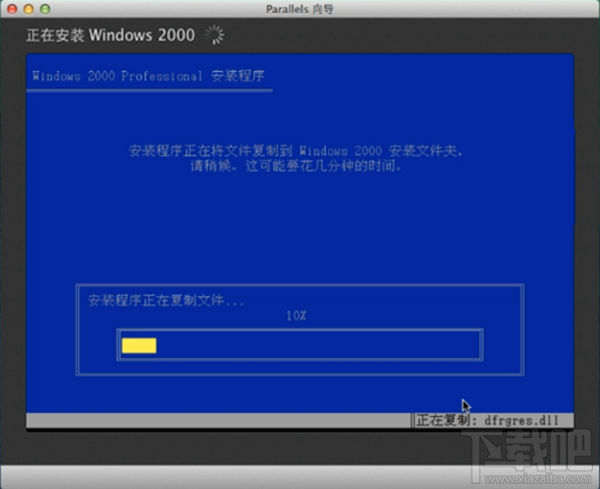
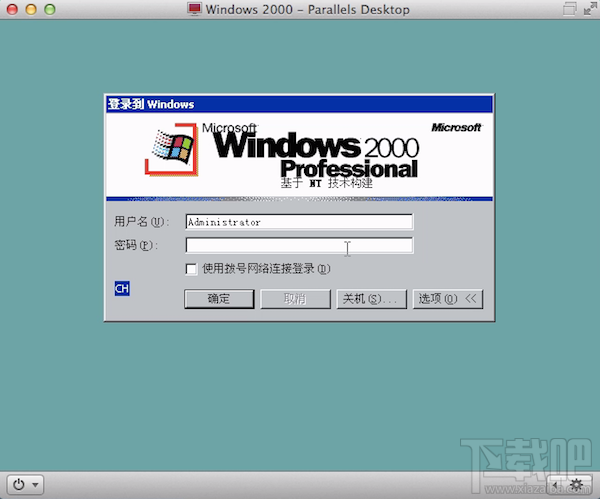
6、自動安裝過程中,出現“登陸到Windows”窗口,無需輸入密碼,點擊“確定”進入下一界面。
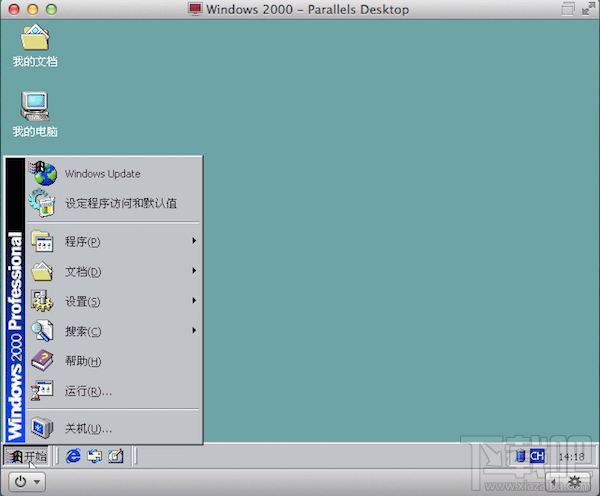
7.經過一段時間的等待,虛擬機成功完成Windows 2000,在Mac電腦下看到熟悉的Windows界面,你是否會感到驚喜呢?趕緊去點擊體驗一下吧!
相關文章:
1. 如何在MacBook上安裝OS X 10.9系統?Mac安裝OS X 10.9系統教程2. Apple 發布 Mac OS X Tiger 的更新包3. VMware Fusion Mac小技巧 創建共享文件夾 Mac與Win文件互訪4. macOS 10.13.2更新了什么?macOS10.13.2更新內容5. 10個Safari for macOS X的常用快捷鍵6. 如何在Mac os終端下打開APP應用程序7. Mac電腦只裝windows可以嗎?Mac電腦刪除OS X系統只裝win7單系統教程8. Safari怎么重新打開上次關閉的標簽?MacOS X上重新打開Safari關閉的標簽頁快捷鍵9. Mac系統的顯示器怎么設置為暖色調?10. macOS 10.13 High Sierra有哪些新功能?macOS 10.13 High Sierra使用測評

 網公網安備
網公網安備