Mac如何使用Boot Camp安裝Win10?Mac安裝Win10教程
小編帶來Mac如何使用Boot Camp安裝Win10?Mac安裝Win10教程。盡管 macOS 的功能已經非常完善,但在一些場景下,或許我們還需要一個 Windows 系統。要在 macOS Sierra 上安裝 Windows 10 其實并不困難,只不過有點費時,你只需要下載 Windows 10 的 ISO 和使用 Boot Camp 助理就可以了。不過對于新手來說,還是有一些值得注意的事項,今天我們就一起來學習一下。當然,在進行系統級的操作之前,記得備份好你的 Mac。
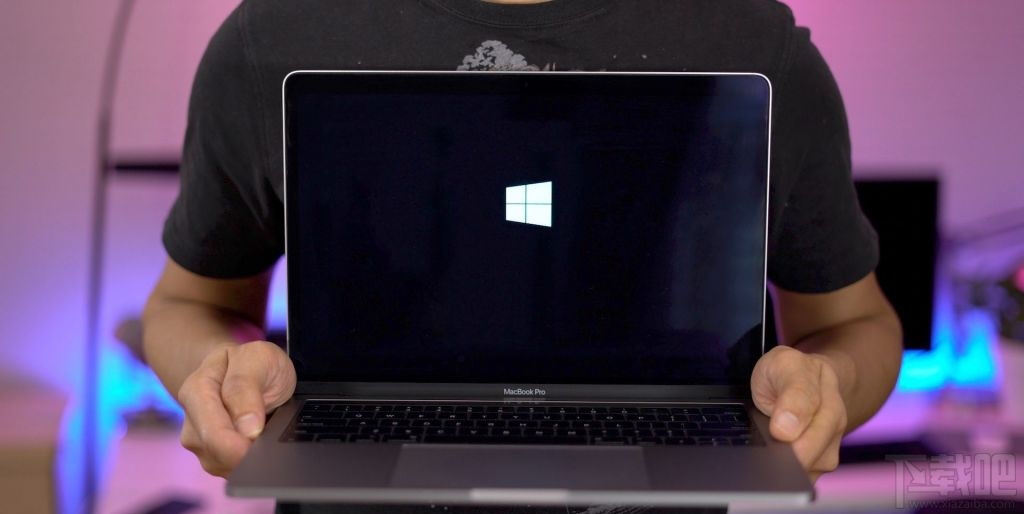
支持 Windows 10 的 Mac
MacBook Pro
MacBook Pro (15-inch, Late 2016)
MacBook Pro (13-inch, Late 2016, 4個 Thunderbolt 3 接口)
MacBook Pro (13-inch, Late 2016, 2個 Thunderbolt 3 接口)
MacBook Pro (Retina, 15-inch, Mid 2015)
MacBook Pro (Retina, 13-inch, Early 2015)
MacBook Pro (Retina, 15-inch, Mid 2014)
MacBook Pro (Retina, 13-inch, Mid 2014)
MacBook Pro (Retina, 15-inch, Late 2013)
MacBook Pro (Retina, 13-inch, Late 2013)
MacBook Pro (Retina, 15-inch, Early 2013)
MacBook Pro (Retina, 13-inch, Early 2013)
MacBook Pro (Retina, 13-inch, Late 2012)
MacBook Pro (Retina, Mid 2012)
MacBook Pro (13-inch, Mid 2012)
MacBook Pro (15-inch, Mid 2012)
MacBook Air
MacBook Air (13-inch, Early 2015)
MacBook Air (11-inch, Early 2015)
MacBook Air (13-inch, Early 2014)
MacBook Air (11-inch, Early 2014)
MacBook Air (13-inch, Mid 2013)
MacBook Air (11-inch, Mid 2013)
MacBook Air (13-inch, Mid 2012)
MacBook Air (11-inch, Mid 2012)
MacBook
MacBook (Retina, 12-inch, Early 2016)
MacBook (Retina, 12-inch, Early 2015)
iMac
iMac (Retina 5K, 27-inch, Late 2015)
iMac (Retina 4K, 21.5-inch, Late 2015)
iMac (21.5-inch, Late 2015)
iMac (Retina 5k, 27-inch, Mid 2015)
iMac (Retina 5K, 27-inch, Late 2014)
iMac (21.5-inch, Mid 2014)
iMac (27-inch, Late 2013)
IMac (21.5-inch, Late 2013)
iMac (27-inch, Late 2012)
iMac (21.5-inch, Late 2012)
Mac mini
Mac mini (Late 2014)
Mac mini Server (Late 2012)
Mac mini (Late 2012)
Mac Pro
Mac Pro (Late 2013)
做好準備工作后,就可以開始進入正題了。
下載 Windows 10 ISO
1.訪問微軟的官網(https://www.microsoft.com/en-us/software-download/windows10)來下載 Windows 10 系統的 ISO 安裝文件。版本選擇 Windows 10,然后點擊確認。接下來選擇語言,并確認。最后,點擊 64 位下載按鈕來開始 ISO 文件下載。啟動 Boot Camp 助理
2.ISO 文件下載完成后,運行 macOS 中的 Boot Camp 助理并點擊繼續。
3.選擇剛剛下載好的 ISO 文件。
4.根據需要來調整 Boot Camp 的分區大小,除了要留下足夠的空間給 macOS 使用之外,你還需要考慮要給 Windows 10 分配多少空間,以方便日后有更多的操作空間。如果你要在 Windows 10 系統中運行大量應用和游戲的話,那就多分配一點吧。
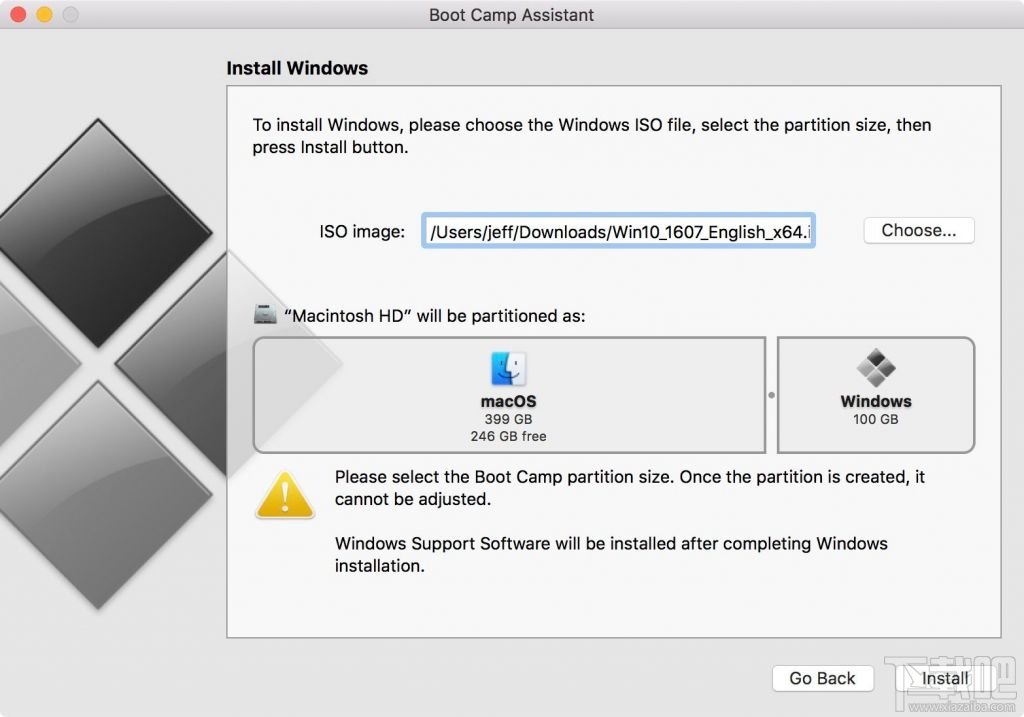
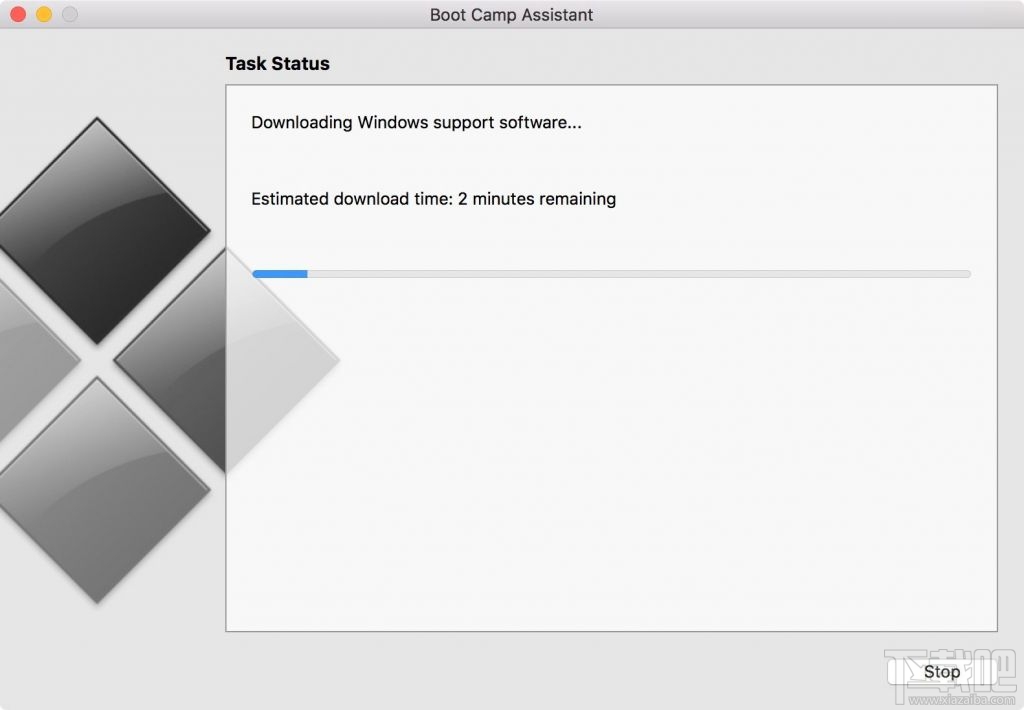
5.選擇好 ISO 文件和調整完分區大小后,點擊安裝。Boot Camp 助理將會下載 Windows 支持軟件、對磁盤進行分區以及復制必要的 Windows 文件來開始下一步。接下來會要求你輸入 Mac 的管理密碼,然后 macOS 就會重啟進入 Windows 的安裝階段。
安裝 Windows 10
6.重啟后你就會看到 Windows 的 logo 出現,選擇要安裝的語言,時間和國家格式,以及鍵盤或輸入設置,然后點擊下一步。
7.接下來會到達激活窗口,如果你已經擁有一個 Windows 10 的產品密匙,輸入即可。反之,則點擊底部的“我沒有產品密匙”。
8.這時候,你可以選擇 Windows 10 Pro 或 Windows 10 Home。如果你想以最經濟的方式體驗 Windows 10,那么就選擇 Home 版。如果你計劃要深入了解 Windows 10 的話,那么可以選擇 Pro 版。
9.同意相關條款后,點擊下一步即可。
10.安裝過程將會正式開始,Windows 安裝將會復制必要的文件,并安裝相關特性和更新。安裝需要一段時間,完成安裝后,Mac 會在 10 秒后自動重啟。
11.重啟后,Windows 的 logo 將會再次出現,安裝會繼續并再次重啟。最后,你會看到藍色的界面,你可以選擇使用快速設置,但建議用戶點擊自定義按鈕來根據自己的需要進行設置。然后,進入下一個頁面。
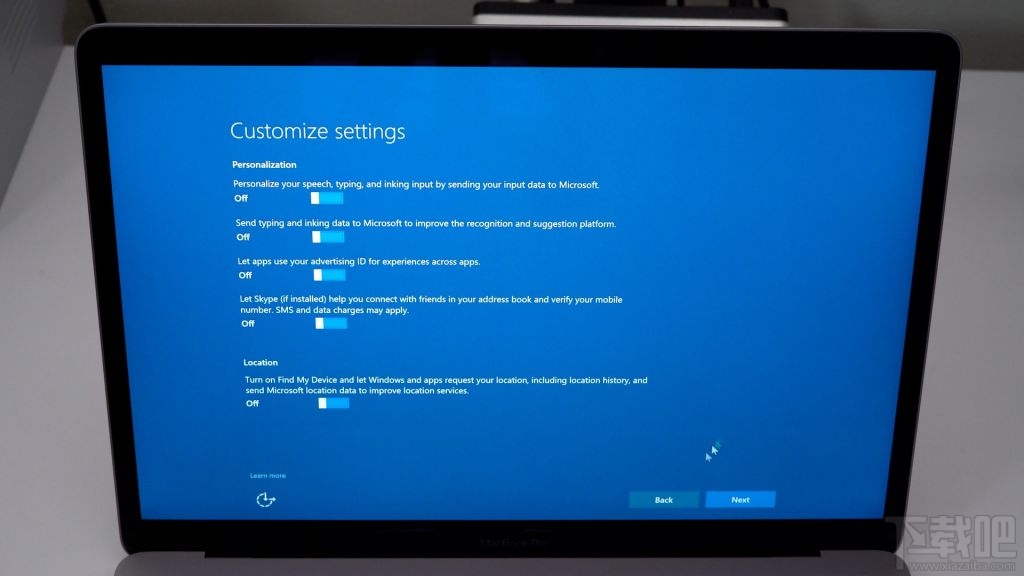
12.系統會要求你建立一個賬戶,創建以后點擊下一步即可。13.接下來是設置語音助手 Cortana 的界面,你可以在此開啟 Cortana,也可以跳過。
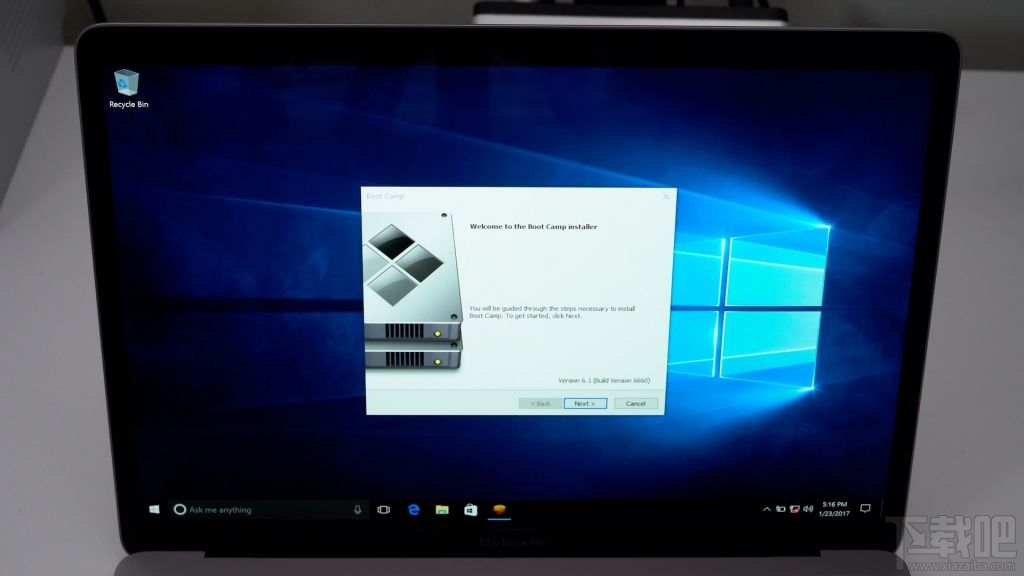
14.Windows 將會完成設置過程,用戶將會進入 Windows 10 桌面。根據系統提示下一步就可以完成設置,如果中途彈出任何的驅動安裝請求,安裝即可。完成后,勾選“重啟系統”,點擊完成來重啟你的機器。
15.重啟后,點擊 Wi-Fi 圖標并連接到本地的 Wi-Fi 網絡。
蘋果軟件更新
注意:接下來的一步非常重要,因為它將會升級到新的聲卡驅動。最初的驅動被認為會引起揚聲器出現問題,所以升級非常重要。
16.點擊開始按鈕并選擇蘋果軟件更新,選擇出現的任意更新,然后點擊安裝。相關的軟件安裝出現,也一并安裝吧。
17.確保安裝完成,出現蘋果軟件更新重啟窗口后點擊同意,你的 Mac 就會重啟,然后進入到 Windows 10。
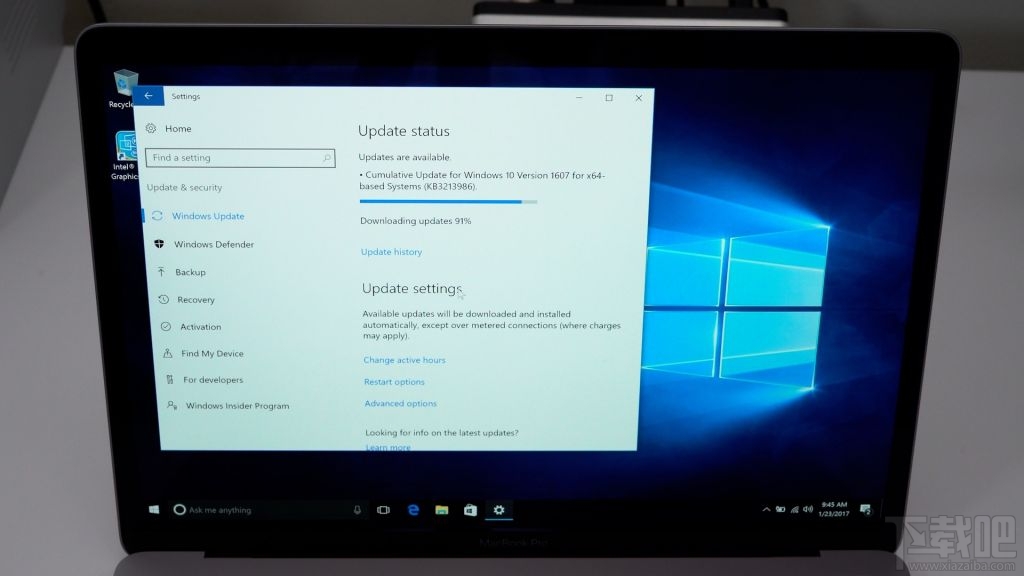
18.最后,進入開始-設置-更新&安全,然后點擊檢查更新按鈕。Windows 將會下載任何的所需更新,并會讓你的更新后進行重啟。點擊重啟來完成安裝并重啟。
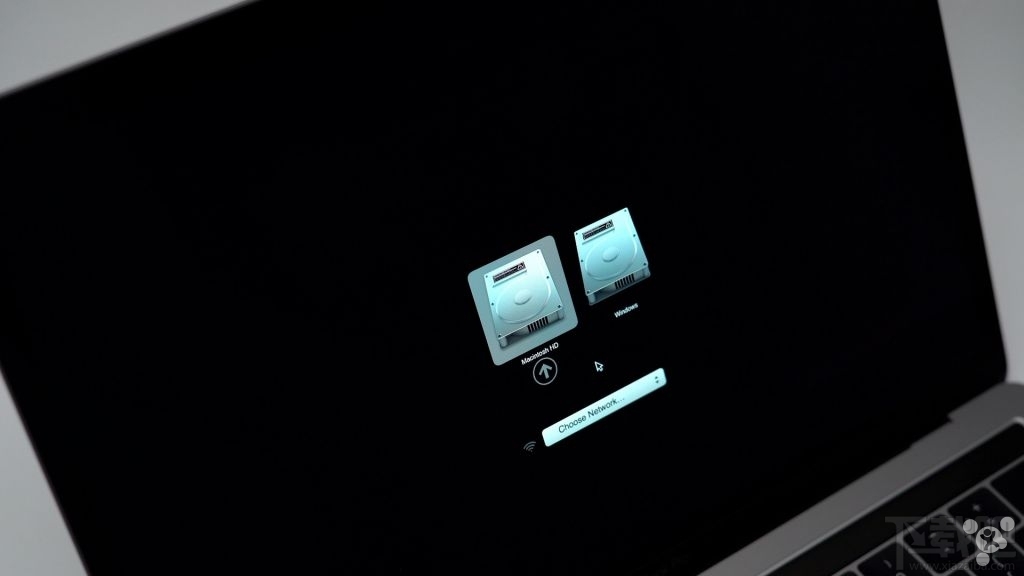
完成安裝后,每次開機的時候你就可以在兩個系統之間進行選擇了。
相關文章:

 網公網安備
網公網安備