文章詳情頁(yè)
Win10安裝更新后自動(dòng)重啟怎么關(guān)閉
瀏覽:232日期:2023-04-02 16:33:35
Win10安裝更新后自動(dòng)重啟怎么關(guān)閉?來(lái)了解下Win10關(guān)閉安裝更新自動(dòng)重啟功能的操作方法。
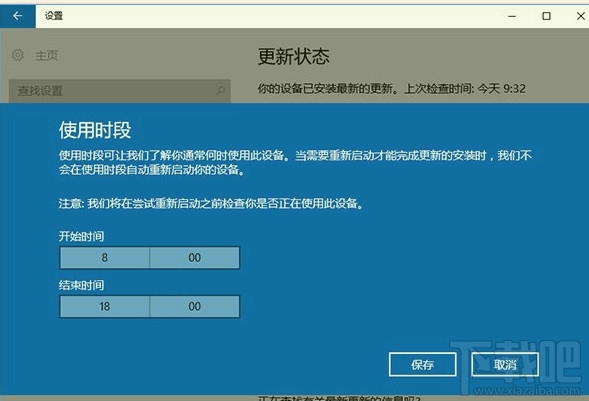
圖片說(shuō)明:Win10一周年更新版中的“使用時(shí)段”設(shè)置
具體方法如下:
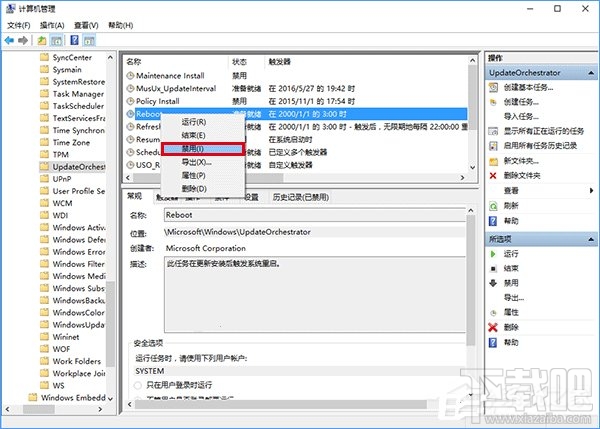
1、右鍵單擊開(kāi)始按鈕,選擇“計(jì)算機(jī)管理”;
2、進(jìn)入系統(tǒng)工具→任務(wù)計(jì)劃程序→任務(wù)計(jì)劃程序庫(kù)→Microsoft→Windows→UpdateOrchestrator;
3、在中間找到Reboot(重啟)項(xiàng),右鍵單擊選擇“禁用”,如下圖;
需要提醒各位的是,修改過(guò)程中的誤操作可能會(huì)給系統(tǒng)帶來(lái)風(fēng)險(xiǎn),因此提前用軟媒魔方的清理大師對(duì)注冊(cè)表進(jìn)行備份,可以做到有備無(wú)患,出問(wèn)題后可輕松恢復(fù)到之前狀態(tài)。
如果你的任務(wù)計(jì)劃被禁用,還可以在文件資源管理器中操作,方法如下:
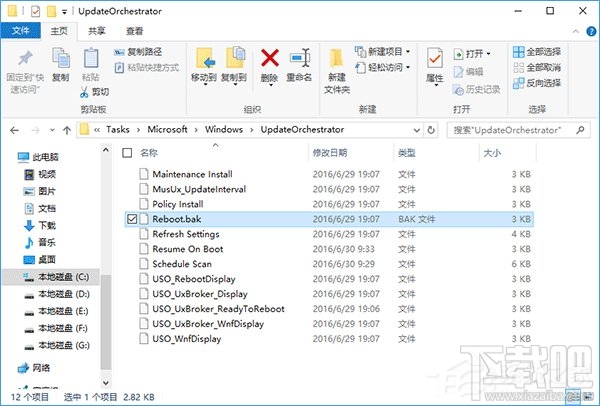
1、進(jìn)入如下位置:
C:WindowsSystem32TasksMicrosoftWindowsUpdateOrchestrator
2、找到Reboot文件,重命名為Reboot.bak(擴(kuò)展名雖說(shuō)可隨意改,但較好是不能隨意執(zhí)行和打開(kāi)的),如下圖;
注意:如果系統(tǒng)阻止你重命名,你需要獲取該文件權(quán)限,可以使用軟媒魔方的設(shè)置大師為右鍵菜單添加“取得管理員權(quán)限”的功能,如下圖;

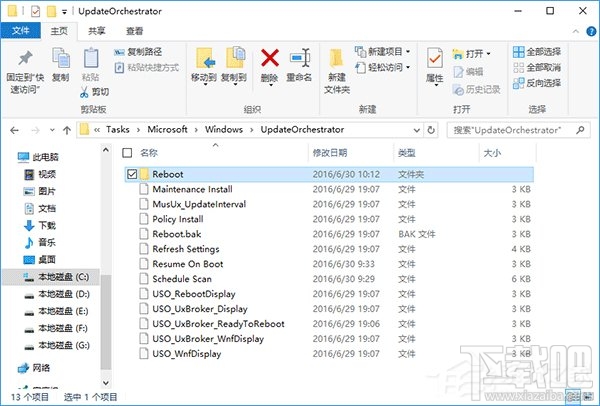
3、新建文件夾,命名為Reboot后完成,如下圖;
標(biāo)簽:
Windows系統(tǒng)
win10
相關(guān)文章:
1. Win10電腦怎么進(jìn)入安全模式 電腦開(kāi)機(jī)的時(shí)候怎么進(jìn)入安全模式2. win10玩紅警黑屏有聲音和鼠標(biāo)解決教程3. Win10系統(tǒng)調(diào)節(jié)任務(wù)欄透明度教程4. WIN10使用技巧有什么5. Win10下載修改器總是被當(dāng)成病毒自動(dòng)刪除了怎么辦?6. win10系統(tǒng)始終以管理員身份運(yùn)行如何設(shè)置7. win10玩紅警2死機(jī)解決方法8. win10鏡像如何硬盤安裝9. win7升級(jí)win10文件還在嗎詳情10. Win10電腦怎么阻止所有的廣告彈窗?
排行榜

 網(wǎng)公網(wǎng)安備