文章詳情頁
Win10系統打印機怎么清洗
瀏覽:118日期:2023-04-01 15:02:05
Win10系統打印機怎么清洗?其實很簡單,來看看吧
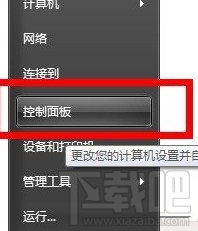
1、打開打印機,連接好電腦,保持是正常使用的狀態下,點擊電腦的控制面板,不同系統的操作基本是接近的。
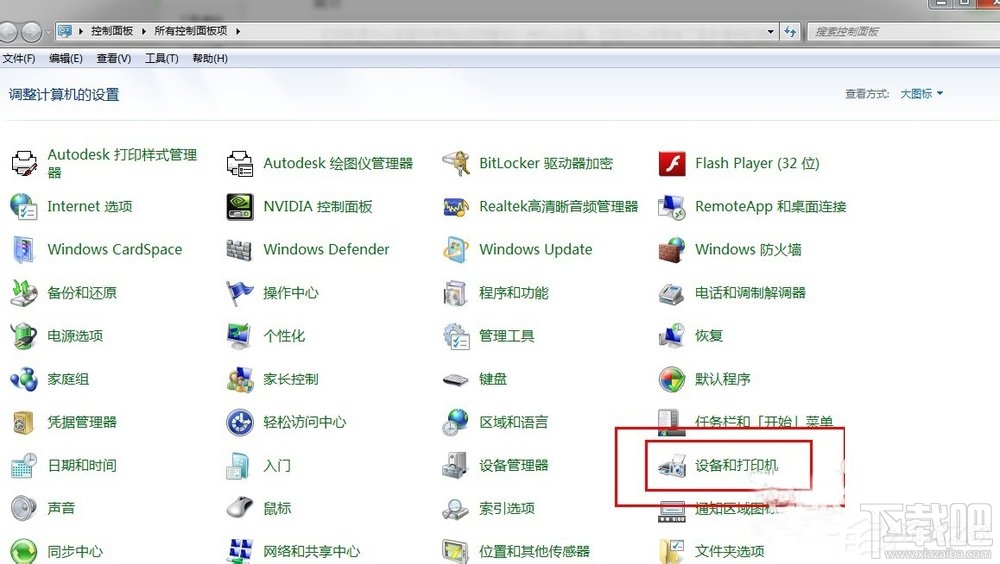
2、在控制面板那里找到 打印機的按鈕進入。這時可以看到你連接著打印機的型號出現來了。
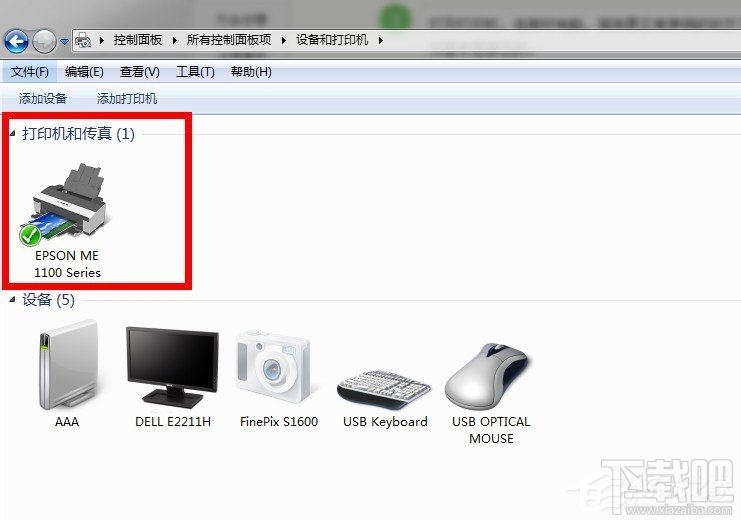
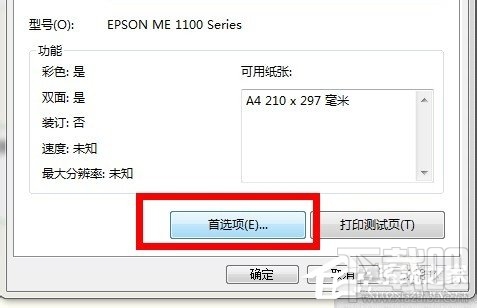
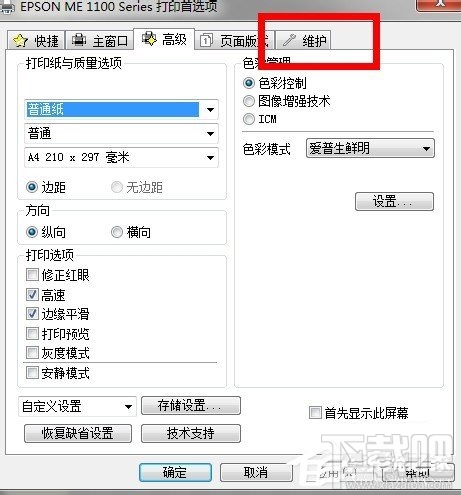
3、點擊這個打印機,反鍵,出現打印機屬性。上面有一排的按鈕出現。點擊首選項。
4、彈出新窗口。點擊維護那里。這里出現了日常的維護功能。比如打印頭校正,清洗,更換墨盒……
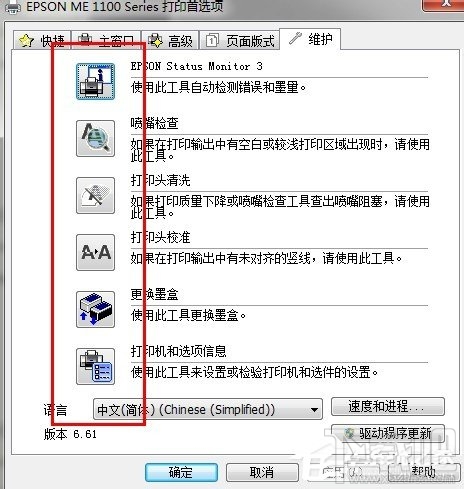
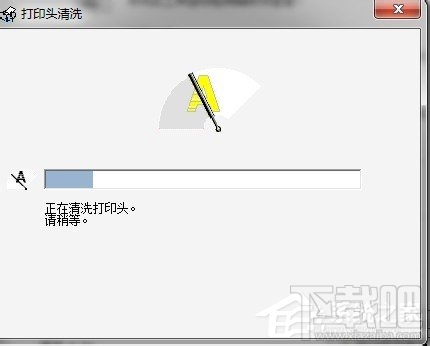
5、點擊清洗,打印機就自動的清潔一次。打印機會發出一些摩擦,轉動的聲音,大概需要耗費60秒鐘時間。這下面的圖就是清洗的進度圖示。
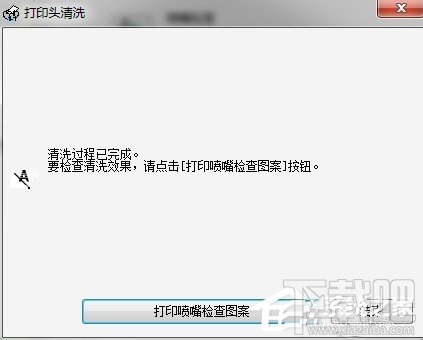
6、最后清洗完畢,彈出一個提示,點擊介紹,如果你需要看看打印機現在清洗后打印的效果,可以點擊打印圖案。如果需要檢查噴嘴,自動檢查錯誤。
相關文章:
1. Win10系統專業版永久激活方法教程2. win10系統卡頓的優化解決方法3. win10系統始終以管理員身份運行如何設置4. Win10系統無法切換賬戶怎么辦?5. win10系統安裝加載項(插件)導致IE11瀏覽器崩潰的解決方法6. Win10安裝打印機提示“Print Spooler無法啟動”怎么辦?7. HUAWEI MateBook 13筆記本U盤如何安裝win10系統 安裝win10系統步驟一覽8. Win10系統提示“SmartScreen篩選器已經阻止了下載”怎么辦?9. 怎么測試麥克風?Win10系統麥克風測試方法介紹10. Win10系統如何利用OneNote將圖片轉換文字?
排行榜

 網公網安備
網公網安備