Win10創(chuàng)意者怎么進(jìn)安全模式
Win10創(chuàng)意者怎么進(jìn)安全模式?一起來看看吧
安全模式的工作原理是在不加載第三方設(shè)備驅(qū)動程序的情況下啟動電腦,使電腦運(yùn)行在系統(tǒng)最小模式,這樣用戶就可以方便地檢測與修復(fù)計(jì)算機(jī)系統(tǒng)的錯誤。
在WinXP、7、8、8.1系統(tǒng),進(jìn)入安全模式只需要重啟電腦,在電腦開始開機(jī)時(shí)按住F8,直到出現(xiàn)黑白的菜單界面時(shí),選擇安全模式進(jìn)入即可。
微軟從Win10開始,就改變了安全模式的進(jìn)入方式,之前的進(jìn)入方式較為簡單。Win10進(jìn)入安全模式的方式要復(fù)雜很多,主要有兩種方法,具體操作如下:
方法一、
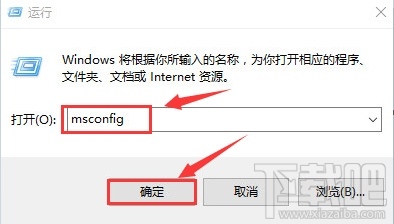
1、右擊桌面左下角“開始”,選擇“運(yùn)行”,或者使用快捷鍵“Win+R”直接打開運(yùn)行,然后輸入命令:msconfig,點(diǎn)擊“確定”。
Win10系統(tǒng)如何進(jìn)入安全模式 圖2
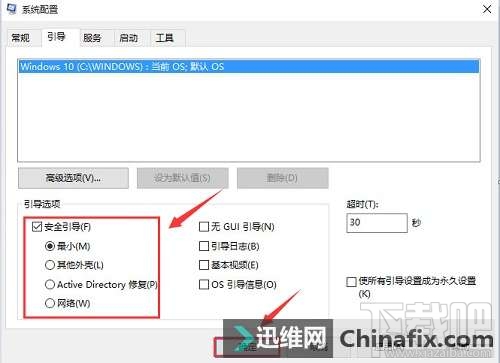
2、在彈出的“系統(tǒng)設(shè)置”界面,勾選左下角的“安全引導(dǎo)”,然后在其下面選擇你想要的安全模式類型。然后點(diǎn)擊“確定”或“應(yīng)用”。
Win10系統(tǒng)如何進(jìn)入安全模式 圖3
3、接下來會彈出重新啟動的提示窗口,直接點(diǎn)擊“重新啟動”即可進(jìn)入“安全模式”,如果此時(shí)還有需要保存的文檔,可以點(diǎn)擊“退出而不重新啟動”按鈕,處理完手邊的事情然后手動重啟進(jìn)入“安全模式”。

Win10系統(tǒng)如何進(jìn)入安全模式 圖4
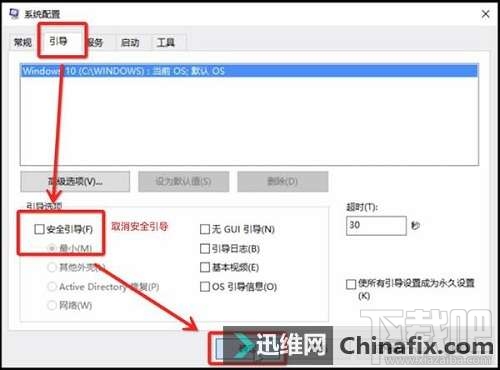
另外需要注意的是,當(dāng)你在安全模式調(diào)試完成之后,還需要重新在這里取消勾選“安全引導(dǎo)”,避免下一次重啟時(shí)再進(jìn)入安全模式。
Win10系統(tǒng)如何進(jìn)入安全模式 圖5
方法二、
1、打開“開始”菜單,點(diǎn)擊“電源”選項(xiàng),會彈出一個選擇菜單,此時(shí)按住“Shift鍵”, 然后點(diǎn)擊“重啟”選項(xiàng);

Win10系統(tǒng)如何進(jìn)入安全模式 圖6
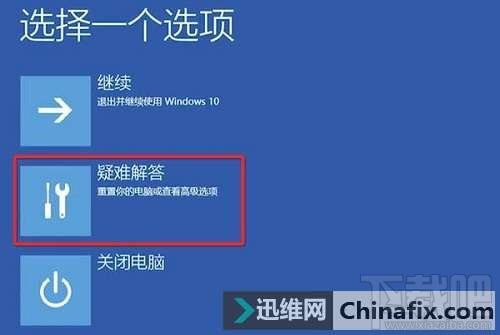
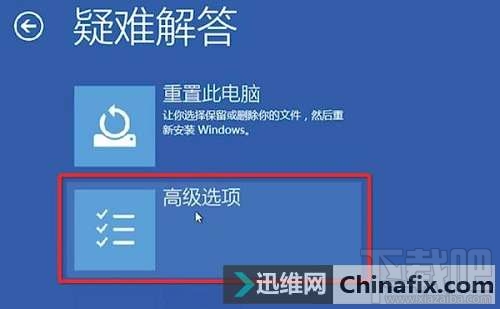
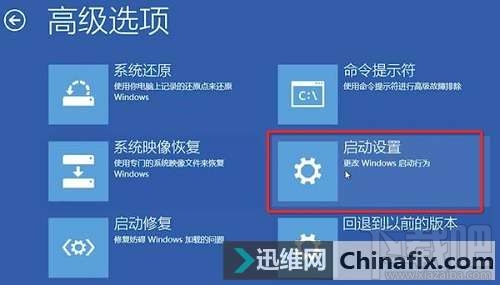
2、此時(shí)會進(jìn)入一個新的界面,選擇“疑難解答”,再選擇“高級選項(xiàng)”,接著選擇“啟動設(shè)置”,這是進(jìn)入一個提示頁面,直接點(diǎn)擊“重啟”。
Win10系統(tǒng)如何進(jìn)入安全模式 圖7
Win10系統(tǒng)如何進(jìn)入安全模式 圖8
Win10系統(tǒng)如何進(jìn)入安全模式 圖9

Win10系統(tǒng)如何進(jìn)入安全模式 圖10
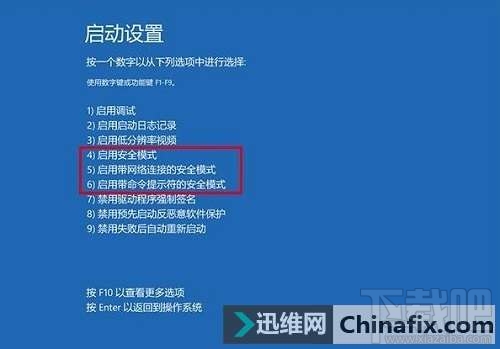
3、然后屏幕上會顯示出多個菜單,點(diǎn)擊菜單前面對應(yīng)的數(shù)字即可進(jìn)行選擇,其中4、5、6項(xiàng)都是安全模式選項(xiàng),因需選擇即可進(jìn)入對應(yīng)的安全模式。點(diǎn)擊F4,即可進(jìn)入安全模式。
更多知識請關(guān)注三聯(lián)windows10教程 欄目
相關(guān)文章:

 網(wǎng)公網(wǎng)安備