文章詳情頁
win10系統(tǒng)設置屏幕亮度的方法步驟
瀏覽:160日期:2023-03-27 18:51:34
win10系統(tǒng)是Windows操作系統(tǒng)中非常受歡迎的一個版本,其中有很多比win7系統(tǒng)更加方便的功能,用戶在操作電腦的時候在不同的情況下對電腦亮度的需求也會有所不同,因此就經(jīng)常需要用到設置屏幕亮度的功能,只是一些用戶對win10系統(tǒng)相關的設置功能不熟悉,所以不知道要如何進行調(diào)節(jié)屏幕亮度的操作,所以小編接下來就在下方的教程中跟大家分享一下win10系統(tǒng)設置屏幕亮度的操作方法吧,有需要的朋友趕緊一起來看看這篇方法教程,希望小編分享的教程能夠幫助到大家。
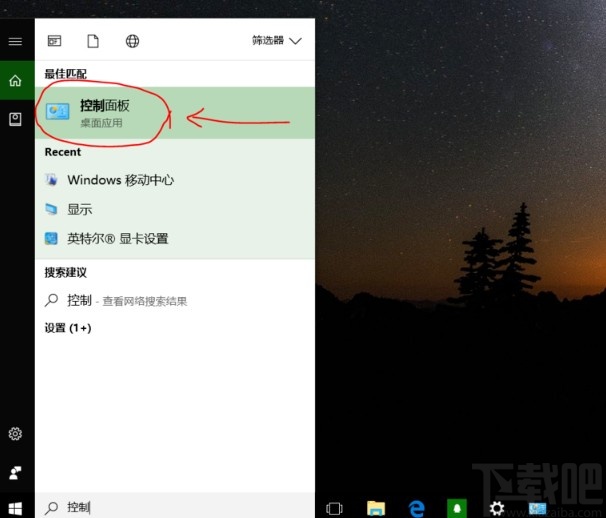
1.首先第一步我們需要點擊桌面的開始菜單按鈕,點擊開始菜單按鈕之后搜索控制面板打開控制面板。
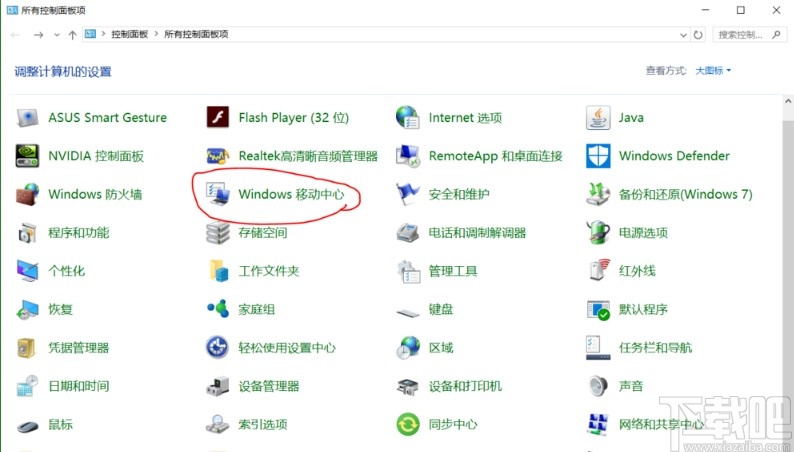
2.打開控制面板之后,加工查看方式切換為大圖標,然后在其中找到Windows移動中心這個選項,找到之后點擊它。
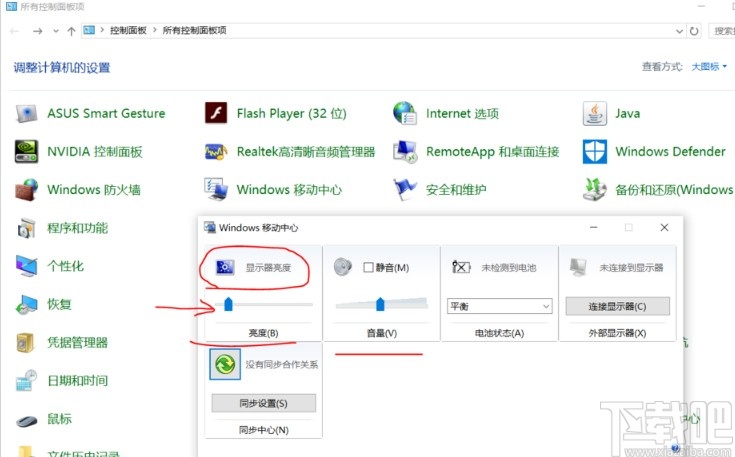
3.點擊Windows移動中心選項之后我們就可以在彈出的窗口界面中選擇設置顯示器的亮度了,滑動亮度調(diào)節(jié)圖標進行調(diào)節(jié)即可。
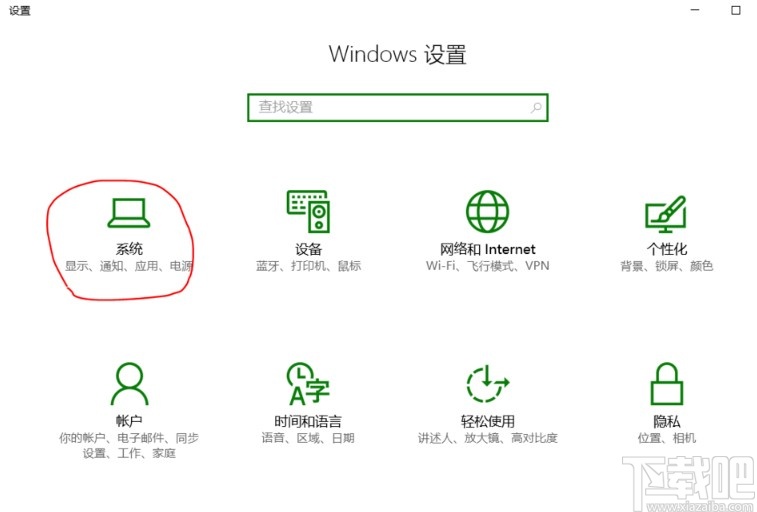
4.另外還有一種方法就是打開Windows設置界面,在這個Windows設置界面中找到系統(tǒng)設置選項,找到之后點擊進入到系統(tǒng)設置界面。
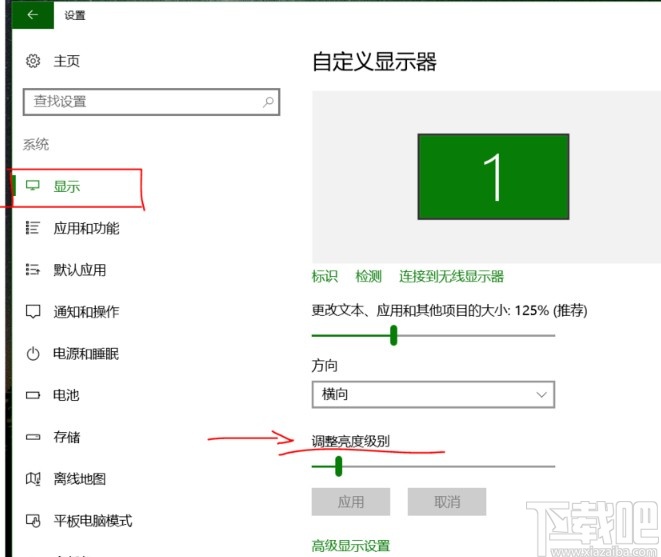
5.進入到系統(tǒng)設置界面之后,在左邊選擇顯示選項,右邊就可以看到有調(diào)整亮度級別的選項了,點擊其中的滑塊左右調(diào)節(jié),最后點擊應用按鈕即可。
使用上述教程中的操作方法我們就可以在win10系統(tǒng)中調(diào)整屏幕亮度了,有需要的朋友不妨試一試這個方法,希望這篇教程能夠?qū)Υ蠹矣兴鶐椭?/p>
標簽:
Windows系統(tǒng)
win10
相關文章:
1. Win10系統(tǒng)調(diào)節(jié)任務欄透明度教程2. win10系統(tǒng)清理設備驅(qū)動器中的多余選項的方法教程3. Win10系統(tǒng)如何切換桌面4. Win10系統(tǒng)電腦關閉游戲錄屏功能教程5. 提升win10系統(tǒng)運行速度的終極方法 win10系統(tǒng)已干凈模式運行系統(tǒng)6. Win10系統(tǒng)開啟系統(tǒng)默認隱藏的登錄界面7. win10系統(tǒng)中快速啟動設置的具體操作方法8. win10系統(tǒng)字體設置方法9. EliteBook 735 G5筆記本如何安裝win10系統(tǒng) 安裝win10系統(tǒng)方法介紹10. Win10系統(tǒng)如何切換賬戶
排行榜
 網(wǎng)公網(wǎng)安備