文章詳情頁
win10系統開啟管理員權限的方法步驟
瀏覽:205日期:2023-03-27 18:34:42
win10系統是現在很多用戶在使用電腦的時候都喜歡使用的一個操作系統,在win10系統中有很多功能可以幫助用戶快速的完成操作,減少用戶辦公花費的時間,除了一些功能的升級之外,相較于win7系統來說其中的某些設置也比較麻煩,就比如很多用戶經常遇到沒有管理員權限的提示,這樣的話需要用戶自己開啟管理員權限,很多朋友不知道在win10系統中要如何操作,那么接下來小編就跟大家分享一下win10系統開啟管理員權限的具體操作方法吧,有需要的朋友不妨一起來看看,希望能幫到大家。

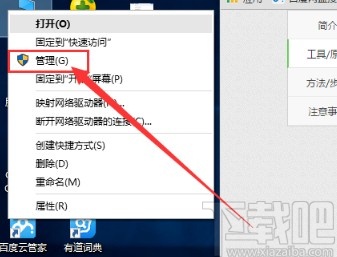
1.首先我們需要使用鼠標右鍵點擊我的電腦圖標,點擊之后在出現的選項中選擇管理這個選項。
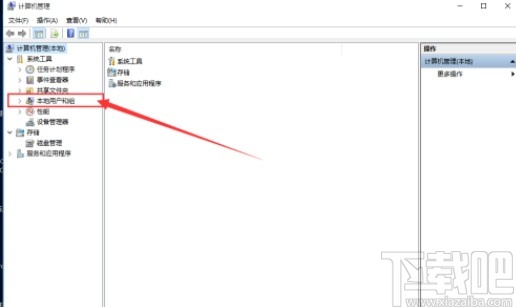
2.點擊管理選項之后,我們在出現的計算機管理界面左邊的列表中,找到本地用戶和組這個選項,點擊之后打開它下面的選項。
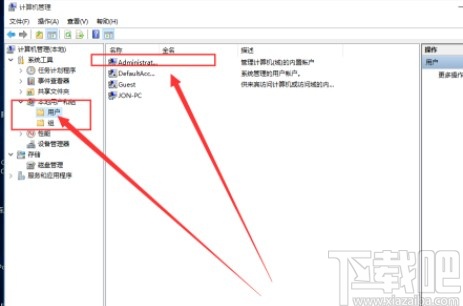
3.之后在打開的選項中,找到用戶文件夾點擊選擇,然后在右邊選擇目標用戶名稱,比較常見的就是Administrator用戶。
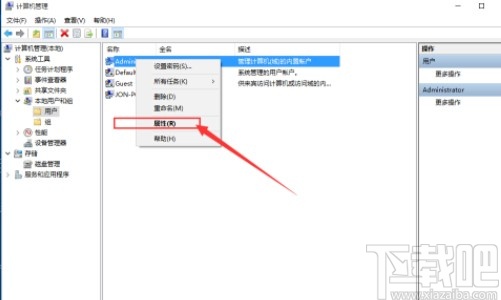
4.選擇這個Administrator用戶之后右鍵點擊它,在出現的菜單中我們找到屬性選項并點擊。
5.打開用戶的屬性界面之后,我們可以看到在屬性的常規界面中有“帳戶已禁用”這個選項,并且是被勾選的狀態,這樣的話就無法獲取到管理員權限。
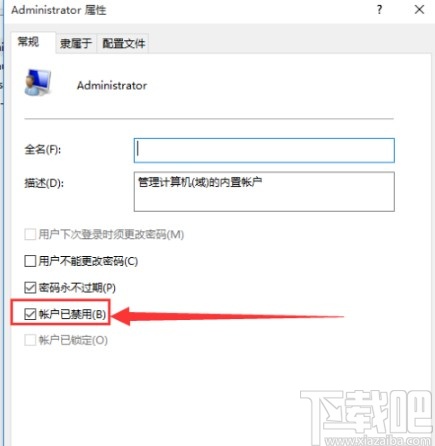
6.最后一步我們取消勾選這個禁用帳戶的選項,然后點擊下方的應用按鈕并點擊確定關閉屬性界面,重新使用這個設置過的用戶登錄Windows系統即可。
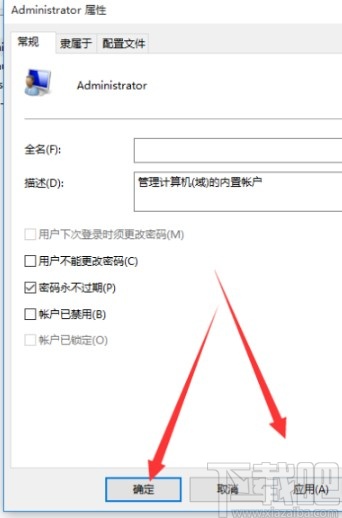
使用上述教程中的操作方法我們就可以在win10系統中開啟管理員權限了,有需要的朋友趕緊試一試這個方法吧,希望這篇方法教程能夠幫到大家。
相關文章:
1. 第三方輸入法在Win10系統 IE瀏覽器不能用2. 惠普EliteBook 1040 G4筆記本怎么安裝win10系統 安裝win10系統步驟分享3. win10系統啟用揚聲器的操作方法4. Win10系統Edge瀏覽器無法下載文件該如何解決?5. Win10系統禁止應用讀取個人信息的方法6. 機械革命S1 Plus筆記本U盤怎樣安裝win10系統 安裝win10系統步驟說明7. win10系統中將資源管理器打開具體操作流程8. 電腦重裝win10系統后連不上網解決方法9. win10系統ie瀏覽器如何關閉禁用?win10系統ie瀏覽器關閉禁用的方法講解10. Win10系統Edge瀏覽器怎么關閉保存密碼的提示?
排行榜

 網公網安備
網公網安備