win10系統(tǒng)修復(fù)磁盤(pán)分區(qū)的方法
win10系統(tǒng)是現(xiàn)在大多數(shù)用戶在使用電腦的時(shí)候會(huì)安裝的Windows操作系統(tǒng)版本,在win10系統(tǒng)中有很多設(shè)置功能可以更加完善用戶的使用體驗(yàn),相信有很多用戶會(huì)在電腦的磁盤(pán)中創(chuàng)建一些磁盤(pán)分區(qū),使用時(shí)間久了之后就會(huì)因?yàn)橐恍┢渌饨缫蛩貙?dǎo)致分區(qū)被損壞,這樣的話就需要用戶操作修復(fù)磁盤(pán)分區(qū)了,鑒于很多用戶不知道要如何在win10系統(tǒng)中修復(fù)磁盤(pán)分區(qū),那么小編就來(lái)跟大家分享一下具體的操作方法吧,感興趣的朋友不妨一起來(lái)看看這篇方法教程,希望這篇教程能夠幫到大家。
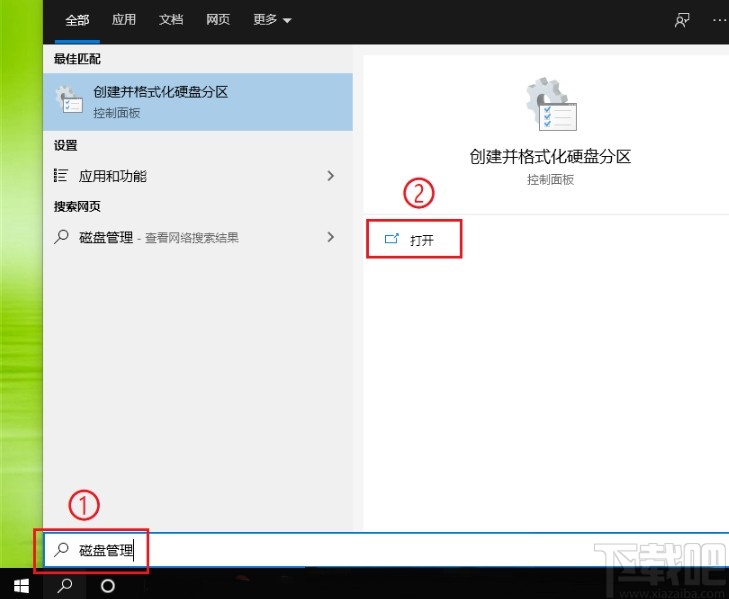
1.首先我們點(diǎn)擊系統(tǒng)的開(kāi)始菜單,在菜單中的搜索框輸入“磁盤(pán)管理”關(guān)鍵字,搜索到“創(chuàng)建并格式化硬盤(pán)分區(qū)”這個(gè)選項(xiàng),點(diǎn)擊打開(kāi)。
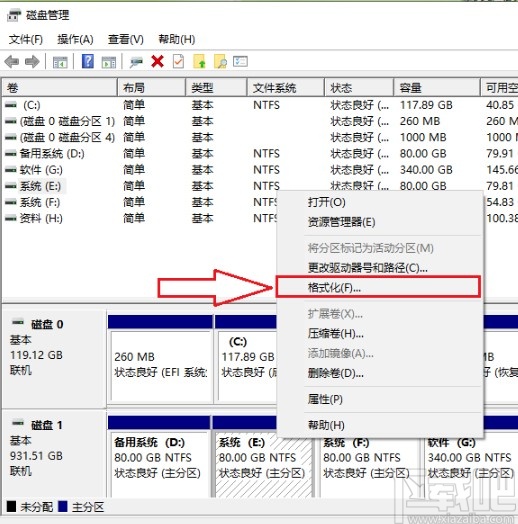
2.接下來(lái)在出現(xiàn)的磁盤(pán)管理界面中,找到需要修復(fù)的磁盤(pán)分區(qū),使用鼠標(biāo)右鍵點(diǎn)擊它,然后在出現(xiàn)的菜單中點(diǎn)擊格式化選項(xiàng)。
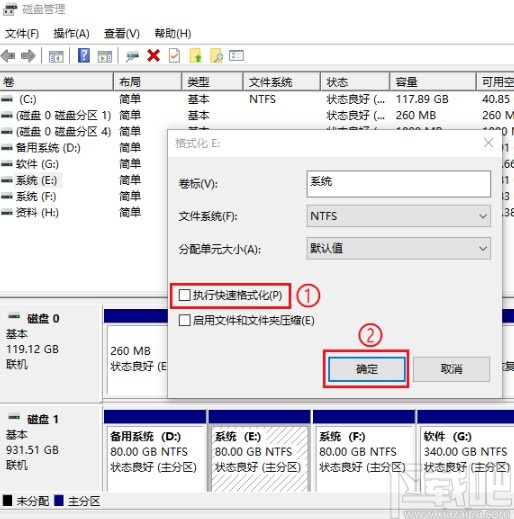
3.點(diǎn)擊格式化之后會(huì)出現(xiàn)一個(gè)格式化該磁盤(pán)的面板,在其中取消勾選“執(zhí)行快速格式化”這個(gè)選項(xiàng)之后點(diǎn)擊確定按鈕。
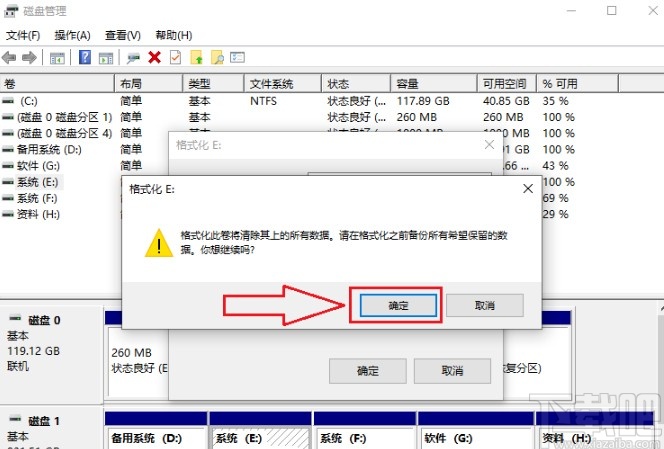
4.點(diǎn)擊確定之后會(huì)出現(xiàn)下圖所示的一個(gè)詢問(wèn)窗口,點(diǎn)擊其中的確定按鈕即可進(jìn)行下一步操作。
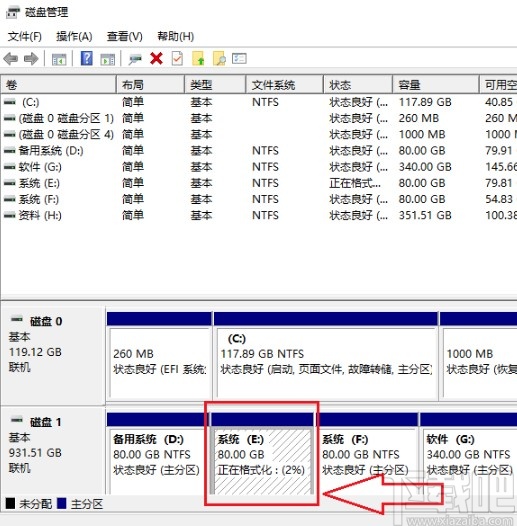
5.接下來(lái)就會(huì)看到磁盤(pán)盤(pán)符下方顯示正在格式化的提示了,需要耐心的等待操作完成,在格式化磁盤(pán)分區(qū)的過(guò)程中就會(huì)進(jìn)行檢測(cè)和修復(fù),需要的時(shí)間會(huì)比較長(zhǎng),如果分區(qū)中有重要文件的話先進(jìn)行備份。
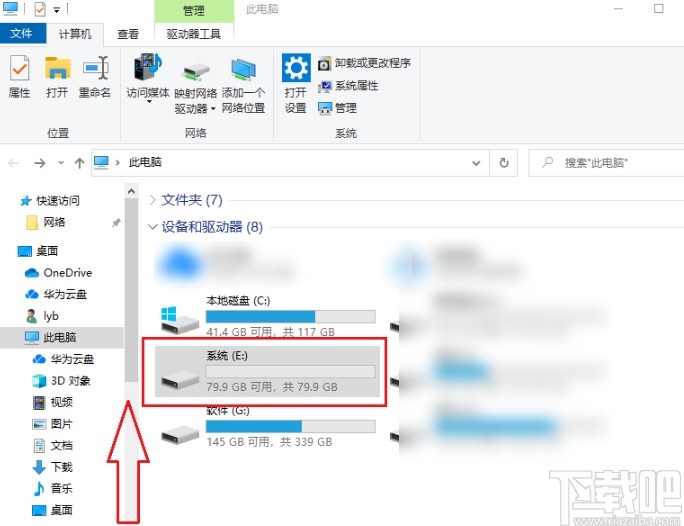
6.最后等待格式化磁盤(pán)分區(qū)的操作完成之后就可以同時(shí)完成磁盤(pán)分區(qū)的修復(fù)了,修復(fù)之后的磁盤(pán)如下圖中所示,可以將備份的文件重新導(dǎo)入到其中。
以上就是小編今天跟大家分享的使用win10系統(tǒng)的時(shí)候修復(fù)磁盤(pán)分區(qū)的具體操作方法,有需要的朋友可以試一試這個(gè)方法,希望這篇教程能夠幫到大家。
相關(guān)文章:
1. 怎么消除Win10系統(tǒng)中自帶的廣告?2. win10系統(tǒng)禁止在開(kāi)始菜單卸載應(yīng)用的方法3. Win10系統(tǒng)電腦關(guān)閉游戲錄屏功能教程4. win10系統(tǒng)清理設(shè)備驅(qū)動(dòng)器中的多余選項(xiàng)的方法教程5. win10系統(tǒng)解決軟件不兼容教程6. Win10系統(tǒng)組策略怎么打開(kāi)?Win10系統(tǒng)組策略打開(kāi)方法7. Win10系統(tǒng)調(diào)節(jié)任務(wù)欄透明度教程8. win10系統(tǒng)字體設(shè)置方法9. EliteBook 735 G5筆記本如何安裝win10系統(tǒng) 安裝win10系統(tǒng)方法介紹10. 提升win10系統(tǒng)運(yùn)行速度的終極方法 win10系統(tǒng)已干凈模式運(yùn)行系統(tǒng)

 網(wǎng)公網(wǎng)安備