win10系統(tǒng)禁止系統(tǒng)自動更新的方法
電腦和手機都是我們生活中最常見的電子設(shè)備,在其中都有一套獨特的操作系統(tǒng),這樣才能夠完成設(shè)備中各項功能的使用,為了能夠及時將一些新研發(fā)的功能投入使用就會出現(xiàn)系統(tǒng)需要更新的情況,想必很多用戶在電腦中都設(shè)置了自動更新功能,但是也有一部分win10系統(tǒng)的用戶不喜歡更新系統(tǒng)版本,于是想要將自動更新系統(tǒng)的功能關(guān)閉掉,只是不知道具體要如何操作進行關(guān)閉,那么在接下來的教程中小編就跟大家分享一下win10系統(tǒng)關(guān)閉自動更新系統(tǒng)的操作方法吧,有需要的朋友一起來看看。

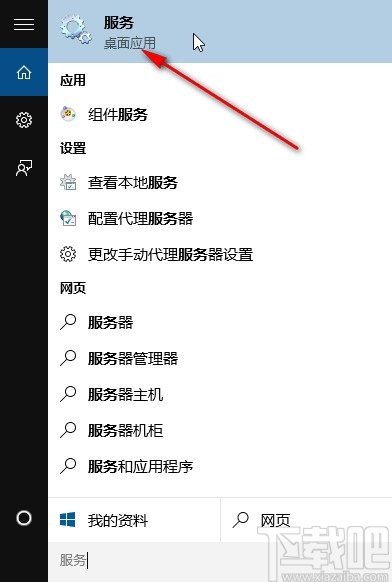
1.首先第一步我們需要點擊開始菜單,在搜索框中輸入服務(wù)關(guān)鍵字搜索,找到結(jié)果中的服務(wù)選項之后點擊打開系統(tǒng)服務(wù)界面。
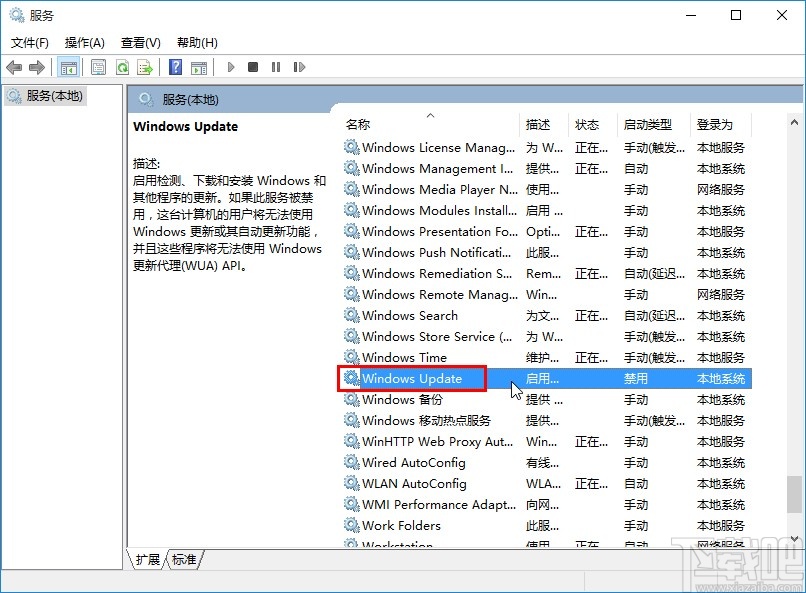
2.打開服務(wù)界面之后,在服務(wù)選項列表中,找到“Windows Update”這個服務(wù)選項之后使用鼠標左鍵雙擊它。
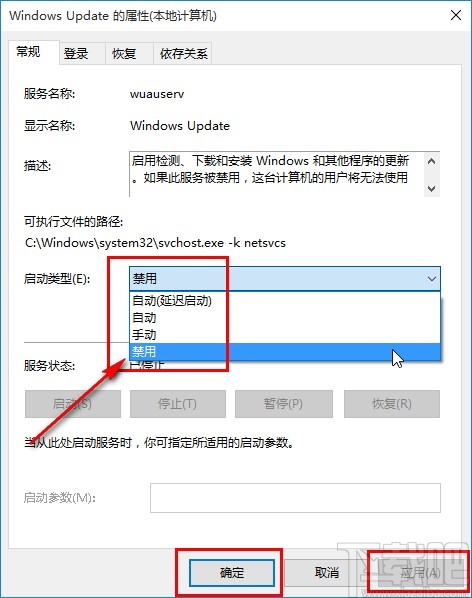
3.雙擊打開這個Windows Update系統(tǒng)更新服務(wù)界面之后,點擊啟動類型,將啟動類型選擇設(shè)置為“禁用”,點擊右下角的應用按鈕再點擊確定按鈕保存即可。
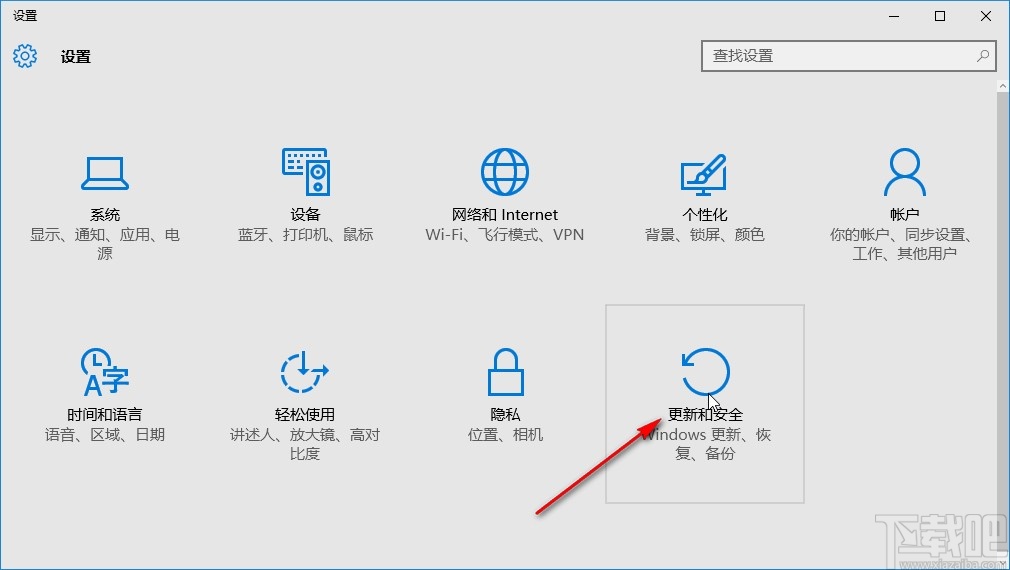
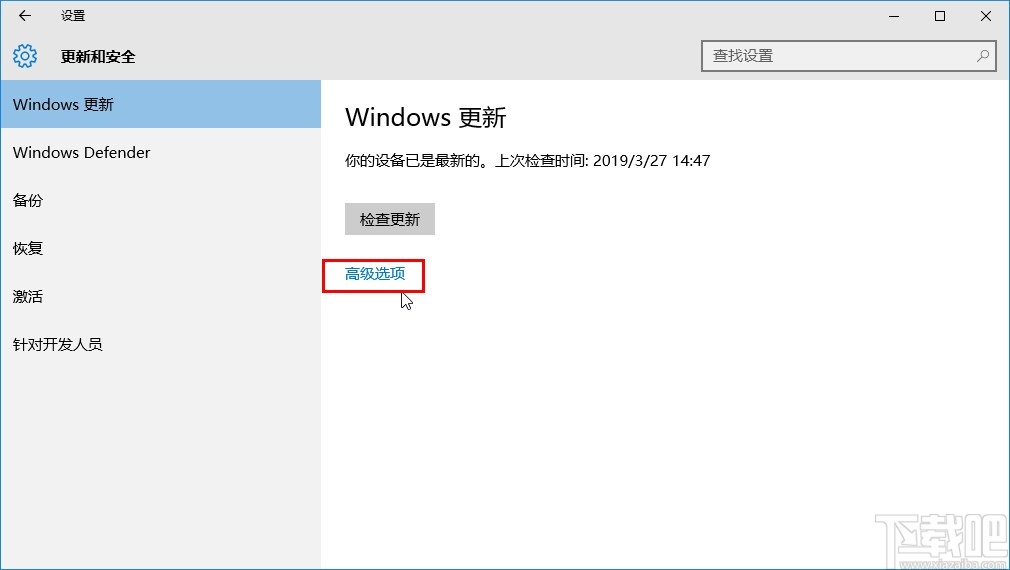
4.另外還有一種方法是打開系統(tǒng)設(shè)置界面,在其中找到更新和安全設(shè)置模塊,點擊進入到更新和安全設(shè)置界面當中。
5.然后在更新和安全設(shè)置界面的左邊選擇Windows更新選項,在出現(xiàn)的右邊界面中點擊“高級選項”。
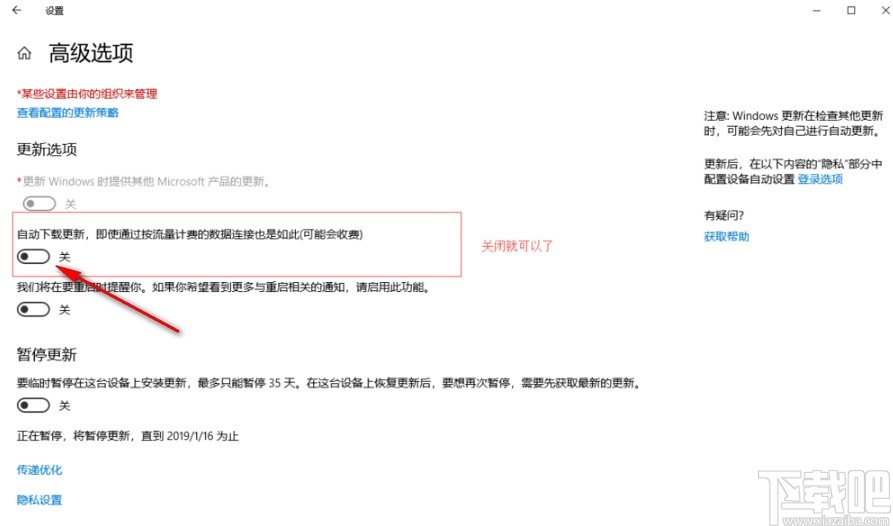
6.最后在高級選項設(shè)置界面,找到“自動下載更新”這個功能之后,將它下方的開關(guān)給關(guān)閉掉就可以關(guān)閉系統(tǒng)自動更新了。
使用上述教程中的操作方法我們就可以在win10系統(tǒng)中關(guān)閉系統(tǒng)自動更新功能了,有需要的朋友趕緊試一試這個方法吧,希望這篇教程能夠幫助到大家。
相關(guān)文章:
1. win10系統(tǒng)始終以管理員身份運行如何設(shè)置2. win10系統(tǒng)機械硬盤提速方法3. win10系統(tǒng)中快速啟動設(shè)置的具體操作方法4. win10系統(tǒng)遵從設(shè)備電源模式進行搜索的方法5. Win10系統(tǒng)打印機只要一打印就藍屏怎么辦?6. Win10系統(tǒng)組策略怎么打開?Win10系統(tǒng)組策略打開方法7. win10系統(tǒng)設(shè)置鼠標指針教程8. 惠普285 Pro G3筆記本如何安裝win10系統(tǒng) 安裝win10系統(tǒng)方法介紹9. Win10系統(tǒng)筆記本電腦卡住不動怎么辦?Win10電腦桌面卡死了怎么解決?10. Win10系統(tǒng)如何對explorer.exe進行修復?

 網(wǎng)公網(wǎng)安備