文章詳情頁
win10系統設置屏幕常亮的操作方法
瀏覽:217日期:2023-03-27 14:21:52
相信有很多用戶在使用電腦的時候會需要對電腦屏幕的休眠時間進行設置,有時候我們如果離開電腦的時間較長的話可以設置休眠功能,這樣電腦在一定的時間內無操作的話就會自動休眠,既能夠節省用電,也能夠避免別人操作電腦竊取電腦中的文件,不過有的用戶是自己在家使用電腦,這樣的話可以設置屏幕常亮,也就是不會休眠,這樣的話需要接著使用的時候也不用喚醒屏幕,接下來小編就跟大家分享一下在win10系統中設置屏幕常亮的具體操作方法吧,希望這篇教程能幫到大家。

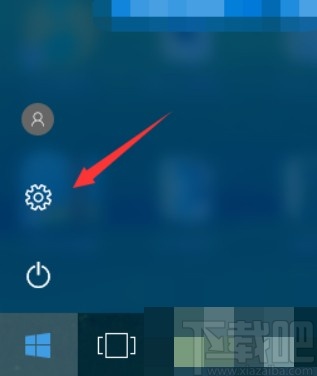
1.首先第一步點擊系統的開始菜單圖標,打開菜單界面之后選擇其中的設置選項并點擊。
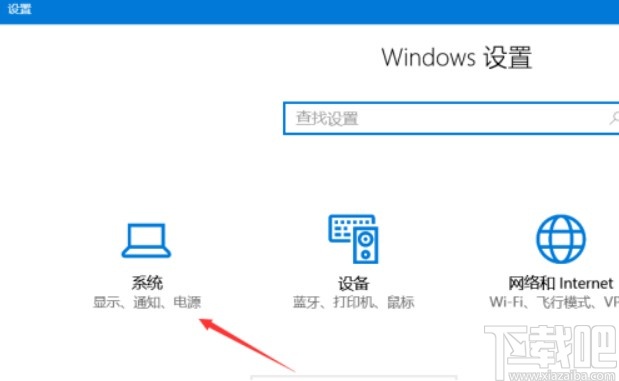
2.點擊設置選項,打開系統的設置界面之后,找到其中的系統這個設置模塊,然后點擊進入到系統設置界面中。
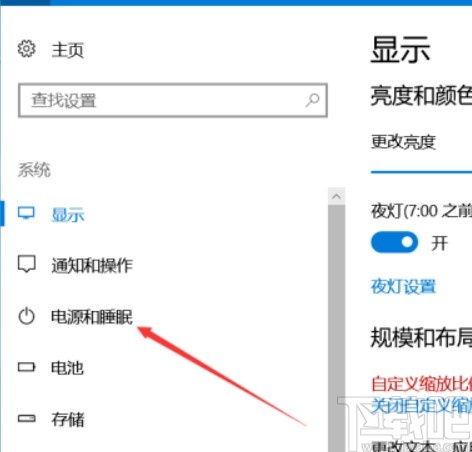
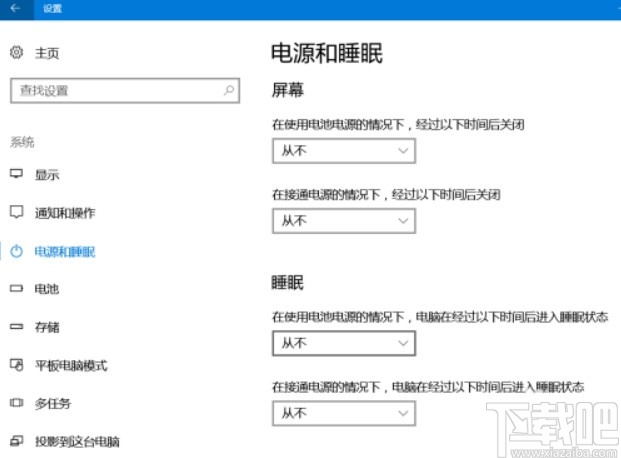
3.進入到系統設置界面之后,下一步,我們找到界面左邊的電源和睡眠這個設置選項,切換到這個設置選項界面。
4.接下來就可以在出現的設置模塊中,根據自己的需求將屏幕、睡眠兩個模塊的選項全部設置為“從不”了,點擊下拉列表即可設置。
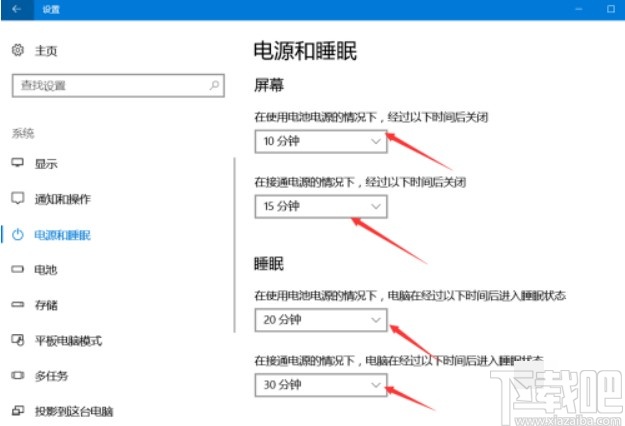
5.將這些選項全部設置為從不之后,電腦的屏幕就會保持常亮、不息屏也不休眠了。
使用上述教程中的操作方法我們就可以在win10系統中設置屏幕常亮了,還不知道要如何操作的朋友趕緊試一試這個方法,希望這篇教程能夠幫助到大家。
相關文章:
1. Win10系統調節任務欄透明度教程2. win10系統始終以管理員身份運行如何設置3. Win10系統網卡驅動不能用怎么辦?網卡不支持win10如何解決?4. win10系統關閉窗口頂層動畫的方法5. Win10系統更新失敗怎么辦?Win10系統更新失敗解決方法6. Win10系統打字光標亂跳如何解決?打字光標亂跳教程7. Win10系統藍屏重啟的原因是什么?Windows10藍屏重啟解決方案8. win10系統出現找不到音量圖標具體解決步驟9. win10系統安裝加載項(插件)導致IE11瀏覽器崩潰的解決方法10. 華碩飛行堡壘fx60筆記本u盤怎樣安裝win10系統 安裝win10系統教程說明
排行榜

 網公網安備
網公網安備