Win10系統(tǒng)使用耳麥的方法
相信大家都知道電腦操作系統(tǒng)有很多個(gè)版本,其中Win10系統(tǒng)是我們現(xiàn)在最常用的一個(gè)操作系統(tǒng)。它相對于其他系統(tǒng)來說,操作起來更加的方便快捷。我們在操作這款電腦系統(tǒng)的時(shí)候,在和別人視頻通話,又或者在玩游戲時(shí)和好友對話的時(shí)候,常常需要使用到耳機(jī)的麥克風(fēng)。但是有時(shí)候我們會發(fā)現(xiàn)無法使用耳麥,這種情況就需要自己進(jìn)行設(shè)置調(diào)整。鑒于很多朋友不會對其操作,那么接下來小編就給大家詳細(xì)介紹一下Win10系統(tǒng)使用耳麥的具體操作方法,有需要的朋友可以看一看并收藏起來。

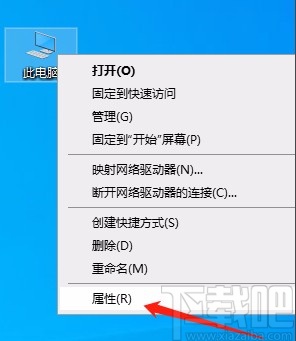
1.首先在電腦桌面上找到“此電腦”選項(xiàng),我們用鼠標(biāo)右鍵點(diǎn)擊該選項(xiàng),其旁邊會出現(xiàn)一個(gè)下拉框,在下拉框中選擇“屬性”選項(xiàng)。
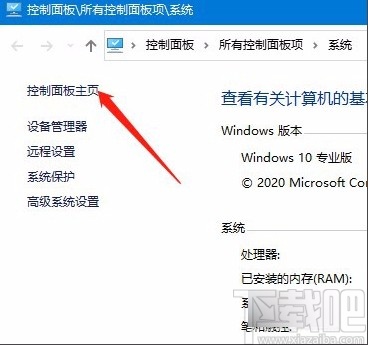
2.接著在界面左上方找到“控制面板主頁”選項(xiàng),我們點(diǎn)擊該選項(xiàng)就可以進(jìn)入到控制面板主頁界面。
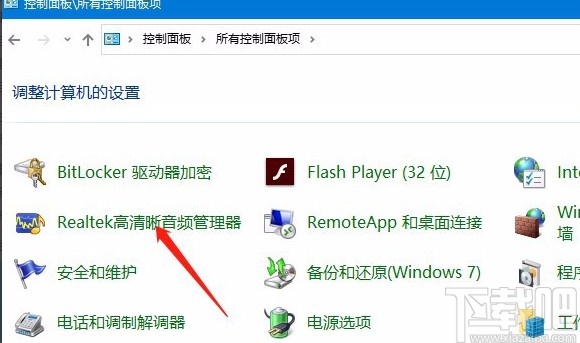
3.然后在界面上找到“Realtek高清晰音頻管理器”選項(xiàng),點(diǎn)擊這個(gè)選項(xiàng)再進(jìn)行下一步操作。
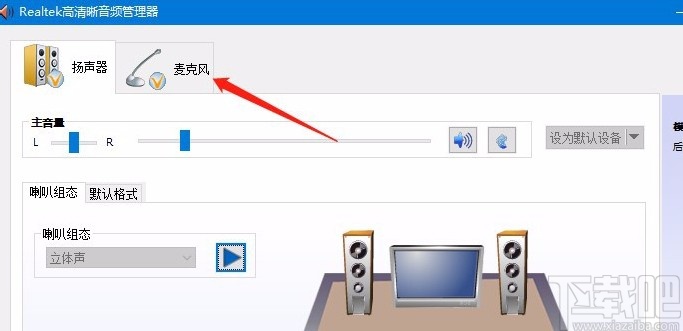
4.隨后界面上就會出現(xiàn)一個(gè)Realtek高清晰音頻管理器頁面,我們在頁面左上方找到“麥克風(fēng)”選項(xiàng)并點(diǎn)擊即可。
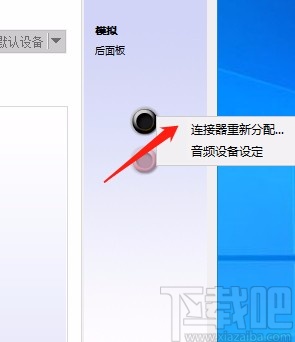
5.接下來在界面右側(cè)找到黑色的圓圈,我們右擊它,旁邊會出現(xiàn)一個(gè)下拉框,在下拉框中選擇“連接器重新分配”選項(xiàng)。
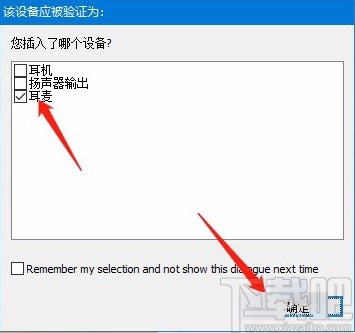
6.最后界面上就會出現(xiàn)一個(gè)窗口,我們在窗口中找到“耳麥”選項(xiàng)并點(diǎn)擊,使其前面的小方框中打勾,再點(diǎn)擊窗口右下角的“確定”按鈕就可以了。
以上就是小編給大家整理的Win10系統(tǒng)使用耳麥的具體操作方法,方法簡單易懂,有需要的朋友可以看一看,希望這篇教程對大家有所幫助。
相關(guān)文章:
1. win10系統(tǒng)始終以管理員身份運(yùn)行如何設(shè)置2. Win10系統(tǒng)調(diào)節(jié)任務(wù)欄透明度教程3. Win10系統(tǒng)更新失敗怎么辦?Win10系統(tǒng)更新失敗解決方法4. win10系統(tǒng)關(guān)閉窗口頂層動畫的方法5. Win10系統(tǒng)網(wǎng)卡驅(qū)動不能用怎么辦?網(wǎng)卡不支持win10如何解決?6. Win10系統(tǒng)打字光標(biāo)亂跳如何解決?打字光標(biāo)亂跳教程7. win10系統(tǒng)關(guān)閉語音識別功能的方法8. win10系統(tǒng)更新后屏幕顯示變大的解決方法9. win10系統(tǒng)安裝加載項(xiàng)(插件)導(dǎo)致IE11瀏覽器崩潰的解決方法10. win10系統(tǒng)出現(xiàn)找不到音量圖標(biāo)具體解決步驟

 網(wǎng)公網(wǎng)安備