Win10系統(tǒng)調(diào)大記事本字體的方法
電腦操作系統(tǒng)經(jīng)歷了多個(gè)版本的更替,直到目前我們最常使用的操作系統(tǒng)是Win10系統(tǒng)。該系統(tǒng)給用戶(hù)提供了更加人性化的操作界面,讓電腦的操作變得更加的簡(jiǎn)單。我們?cè)诓僮麟娔X系統(tǒng)的時(shí)候,常常需要使用到記事本。比如很多朋友會(huì)在記事本中記下一些重要的信息或者事情。但是有的朋友在使用記事本的時(shí)候,會(huì)覺(jué)得字體太小,從而想要將它們調(diào)大。鑒于很多朋友不會(huì)對(duì)其操作,那么接下來(lái)小編就給大家詳細(xì)介紹一下Win10系統(tǒng)調(diào)大記事本字體的具體操作方法,有需要的朋友可以看一看并收藏起來(lái)。

1.首先打開(kāi)電腦,我們?cè)陔娔X中找到一個(gè)txt文件,雙擊該文件將其打開(kāi),如下圖所示。

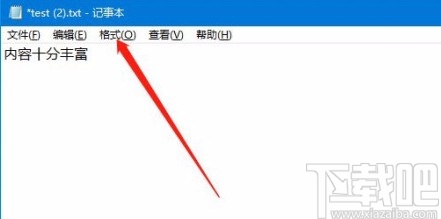
2.打開(kāi)txt文件后,我們?cè)诮缑嫔戏娇梢哉业健案袷健边x項(xiàng),點(diǎn)擊該選項(xiàng)再進(jìn)行下一步操作。
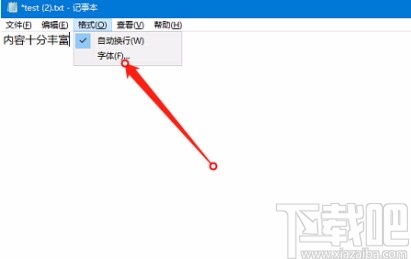
3.然后在“格式”選項(xiàng)下方會(huì)出現(xiàn)一個(gè)下拉框,我們?cè)谙吕蛑姓业健白煮w”選項(xiàng)并點(diǎn)擊即可。
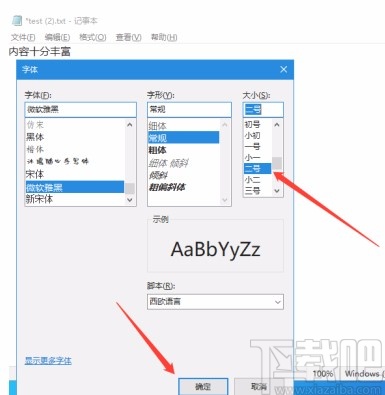
4.隨后界面上就會(huì)出現(xiàn)一個(gè)字體對(duì)話(huà)框,我們?cè)趯?duì)話(huà)框中找到“大小”一欄,在該欄下方就可以設(shè)置字體的大小;設(shè)置好字體大小后,再點(diǎn)擊窗口底部的“確定”按鈕就可以了。
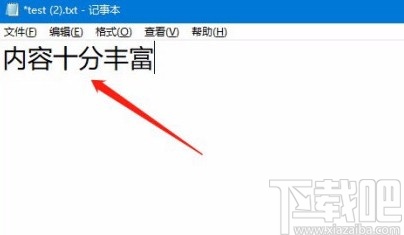
5.完成以上所有步驟后,我們?cè)趖xt文件頁(yè)面上就可以發(fā)現(xiàn)字體明顯變大了很多,如下圖所示,大家可以作為參考。
以上就是小編給大家整理的Win10系統(tǒng)調(diào)大記事本字體的具體操作方法,方法簡(jiǎn)單易懂,有需要的朋友可以看一看,希望這篇教程對(duì)大家有所幫助。
相關(guān)文章:
1. win10系統(tǒng)的控制面板在哪里?2. Win10系統(tǒng)專(zhuān)業(yè)版永久激活方法教程3. Win10系統(tǒng)中360安全衛(wèi)士打不開(kāi)?360安全衛(wèi)士打不開(kāi)解決方法4. Win10系統(tǒng)無(wú)法切換賬戶(hù)怎么辦?5. Win10系統(tǒng)下Runtimebroker.exe進(jìn)程占用CPU過(guò)高怎么辦?6. Win10系統(tǒng)桌面找不到IE怎么啟動(dòng)IE瀏覽器有哪些?Win10系統(tǒng)桌面找不到IE怎么啟動(dòng)IE瀏覽器的方法分享7. win10系統(tǒng)卡頓的優(yōu)化解決方法8. Win10系統(tǒng)如何清空文件管理器主頁(yè)中的內(nèi)容?9. 怎么用u盤(pán)重裝系統(tǒng)?石大師u盤(pán)重裝win10系統(tǒng)步驟10. Win10系統(tǒng)如何建立不可刪除的autorun.inf免疫文件夾?

 網(wǎng)公網(wǎng)安備