文章詳情頁
win10系統清理磁盤的方法
瀏覽:197日期:2023-03-26 14:39:35
現在絕大多數人的電腦安裝的都是win10系統,這款系統相比以往的操作系統來說,具有更加出色的穩定性和易用性,用戶使用起來也更加方便。我們在操作電腦系統的過程中,可能會在磁盤中產生一些垃圾文件。為了能夠給磁盤騰出更多的空間,加快電腦的運行速度,就可以對電腦磁盤進行清理,將它上面的垃圾文件刪除掉。鑒于有一些小伙伴剛剛接觸這款操作系統,還不熟悉它的使用方法。那么接下來小編就給大家詳細介紹一下win10系統清理磁盤的具體操作方法,有需要的朋友可以看一看。
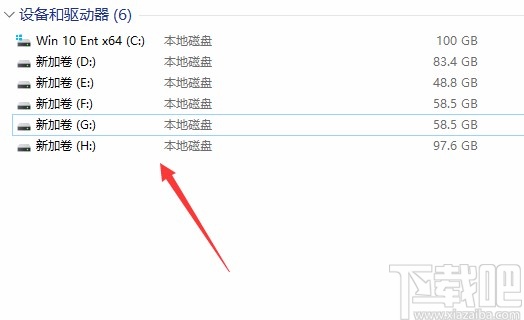
1.首先打開資源管理器窗口,我們在窗口中找到需要清理的磁盤分區并點擊即可,如下圖所示。
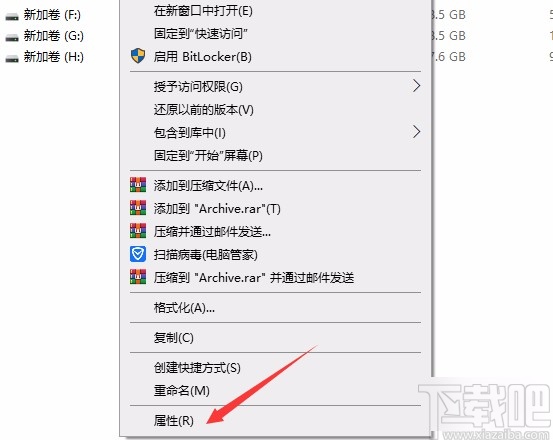
2.選中磁盤分區后,我們點擊鼠標右鍵,界面上會出現一個下拉框,在下拉框中選擇“屬性”選項。
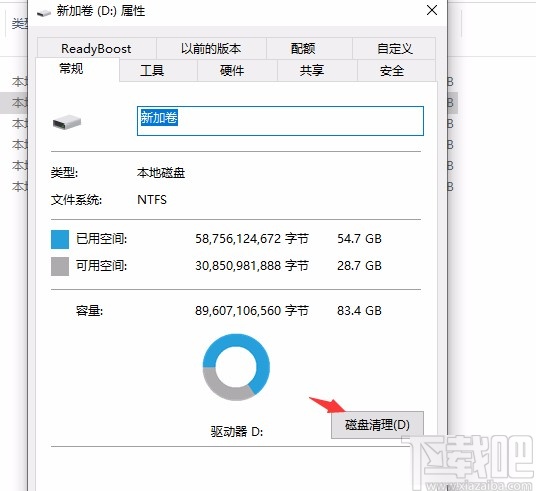
3.然后界面上就會出現一個屬性窗口,我們在窗口右下方找到“磁盤清理”選項,點擊該選項再進行下一步操作。
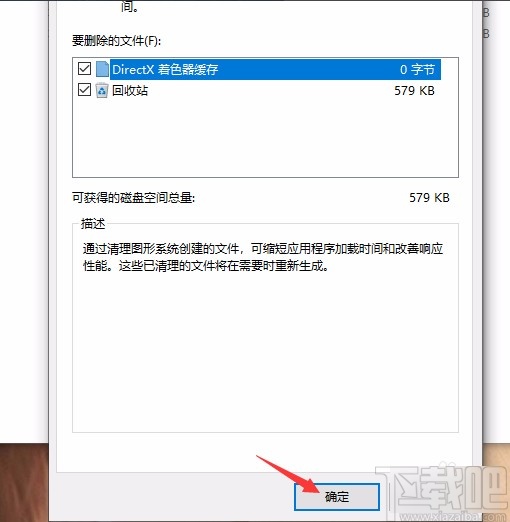
4.然后窗口中會顯示磁盤上的垃圾文件,我們選中需要刪除的文件后,再點擊窗口右下角的“確定”按鈕。
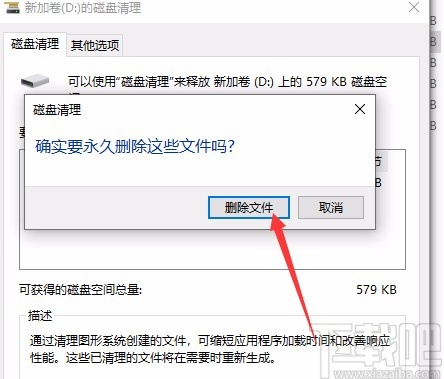
5.最后界面上就會出現一個確認刪除窗口,這時候點擊窗口中的“刪除文件”按鈕,就可以成功清理磁盤了。
以上就是小編給大家整理的win10系統清理磁盤的具體操作方法,方法簡單易懂,有需要的朋友可以看一看,希望這篇教程對大家有所幫助。
相關文章:
排行榜
 網公網安備
網公網安備