win10系統(tǒng)關(guān)閉桌面背景圖像的方法
win10系統(tǒng)是一款十分優(yōu)秀的電腦操作系統(tǒng),這個(gè)系統(tǒng)給用戶新增了Cortana搜索功能,通過這個(gè)功能,用戶可以搜索硬盤中的文件、應(yīng)用等。我們?cè)诓僮麟娔X系統(tǒng)的過程中,有時(shí)候?yàn)榱耸棺烂孀兊酶拥那逦蜁?huì)暫時(shí)關(guān)閉桌面的背景圖片,這樣就可以讓桌面背景變得干凈、清爽。但是有很多小伙伴都是剛剛才安裝這個(gè)版本的操作系統(tǒng),還不知道怎么才能關(guān)閉桌面的背景圖像。那么接下來小編就給大家詳細(xì)介紹一下win10系統(tǒng)關(guān)閉桌面背景圖像的具體操作方法,有需要的朋友可以看一看并收藏起來。

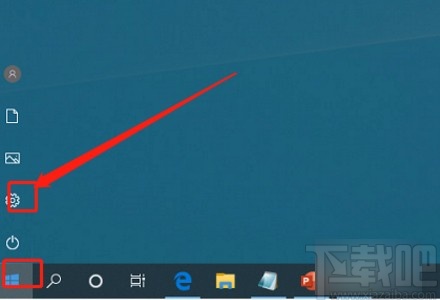
1.首先打開電腦,我們?cè)谧烂孀笙陆钦业较聢D所示的開始按鈕,點(diǎn)擊該按鈕,其上方會(huì)出現(xiàn)一個(gè)窗口,找到位于窗口左側(cè)的齒輪狀的設(shè)置按鈕,點(diǎn)擊該按鈕就能打開設(shè)置頁面。
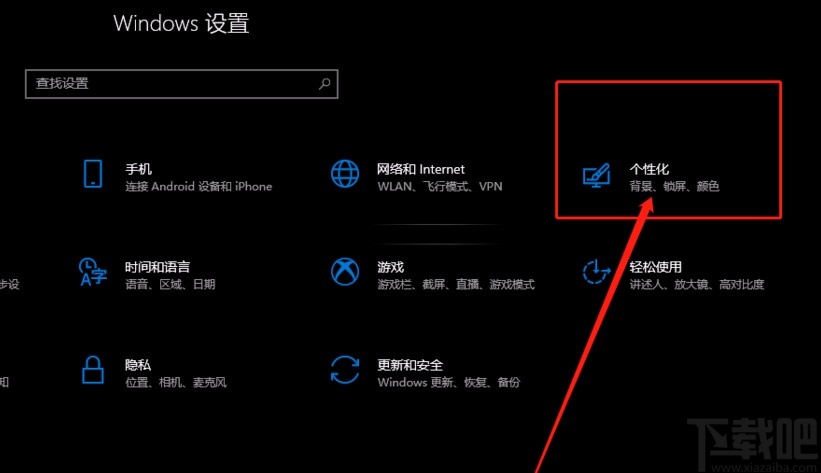
2.然后在設(shè)置頁面中,我們?cè)陧撁嫔险业健皞€(gè)性化”選項(xiàng),點(diǎn)擊該選項(xiàng)就能進(jìn)入到個(gè)性化頁面。
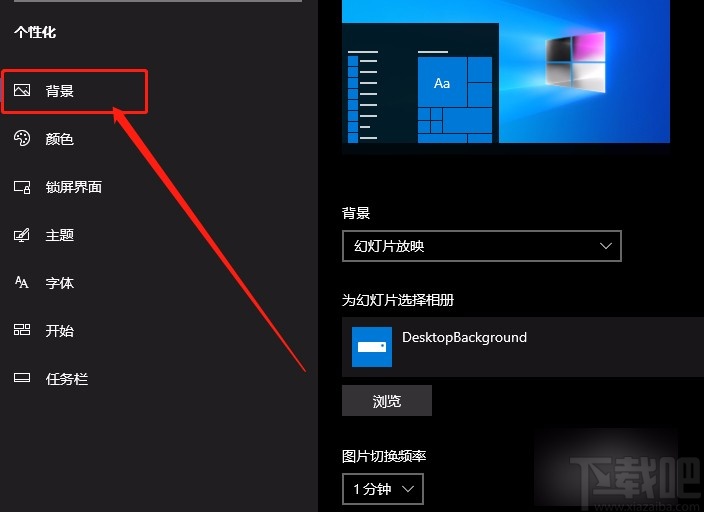
3.進(jìn)入到個(gè)性化頁面后,我們?cè)陧撁孀髠?cè)找到“背景”選項(xiàng),點(diǎn)擊該選項(xiàng)就能進(jìn)入到背景頁面。
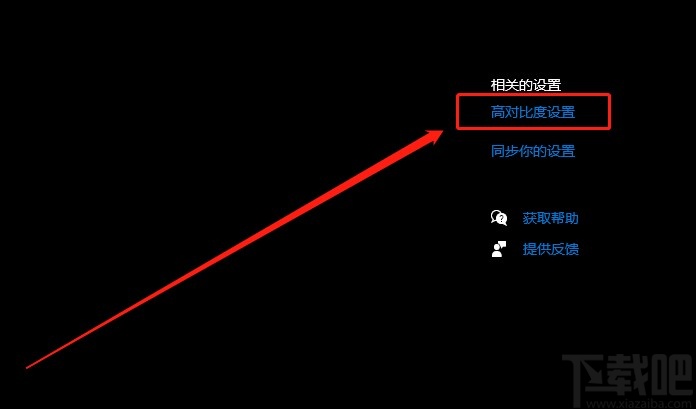
4.接下來在頁面右側(cè)找到“高對(duì)比度設(shè)置”選項(xiàng),我們點(diǎn)擊該選項(xiàng)就能進(jìn)行下一步操作。
5.隨后在界面左側(cè)就可以找到“顯示”選項(xiàng),我們點(diǎn)擊該選項(xiàng),界面上就會(huì)出現(xiàn)一些關(guān)于顯示選項(xiàng)的相關(guān)通知。
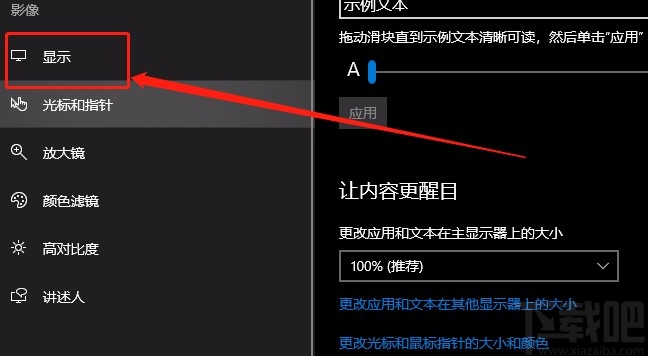
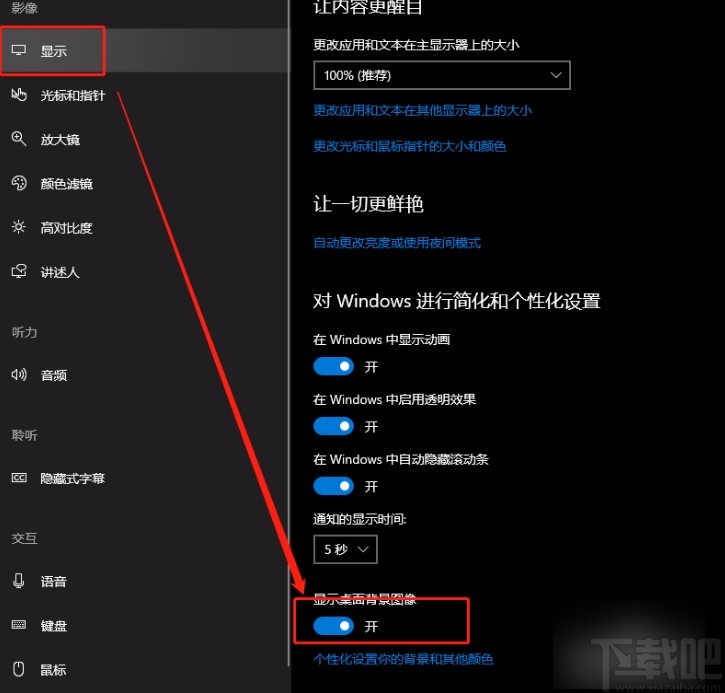
6.最后我們?cè)陧撁嫦路秸业健帮@示桌面背景圖像”選項(xiàng),該選項(xiàng)下方有一個(gè)開關(guān)按鈕,點(diǎn)擊該按鈕使其處于關(guān)閉狀態(tài),就成功關(guān)閉桌面背景圖像了。
以上就是小編給大家整理的win10系統(tǒng)關(guān)閉桌面背景圖像的具體操作方法,方法簡(jiǎn)單易懂,有需要的朋友可以看一看,希望這篇教程對(duì)大家有所幫助。
相關(guān)文章:
1. win10系統(tǒng)設(shè)置登錄界面和鎖屏界面一致的方法2. 惠普EliteBook 1040 G4筆記本怎么安裝win10系統(tǒng) 安裝win10系統(tǒng)步驟分享3. 臺(tái)式電腦Win10系統(tǒng)如何調(diào)節(jié)亮度?4. win10系統(tǒng)如何退出平板模式?win10系統(tǒng)退出平板模式的操作步驟5. win10系統(tǒng)啟用揚(yáng)聲器的操作方法6. Win10系統(tǒng)禁止應(yīng)用讀取個(gè)人信息的方法7. Win10系統(tǒng)如何兩個(gè)系統(tǒng)切換8. win10系統(tǒng)中將資源管理器打開具體操作流程9. win10系統(tǒng)任務(wù)欄和窗口假死怎么解決10. win10系統(tǒng)字體設(shè)置方法
 網(wǎng)公網(wǎng)安備