win10系統(tǒng)文件夾不會(huì)自動(dòng)刷新的解決方法
在我們使用電腦的時(shí)候電腦中的文件夾如果進(jìn)行一些粘貼、刪除文件操作的話(huà)就會(huì)自動(dòng)刷新,然后顯示操作之后的效果,這樣能夠讓用戶(hù)快速的看到操作是否完成,不過(guò)有很多用戶(hù)在操作win10系統(tǒng)的時(shí)候會(huì)遇到文件夾不能自動(dòng)刷新的情況,在刪除、復(fù)制文件到文件夾的時(shí)候并沒(méi)有快速的完成執(zhí)行,很多用戶(hù)不知道要如何解決這個(gè)問(wèn)題,那么在接下來(lái)的教程中小編就跟大家分享一下win10系統(tǒng)中解決文件夾不會(huì)自動(dòng)刷新這個(gè)問(wèn)題的具體操作方法吧,感興趣的朋友不妨一起來(lái)看看這篇方法教程。

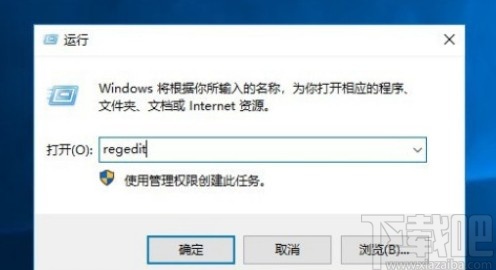
1.首先第一步我們打開(kāi)系統(tǒng)的運(yùn)行窗口,在窗口中輸入regedit之后點(diǎn)擊確定按鈕,打開(kāi)注冊(cè)表編輯器界面。
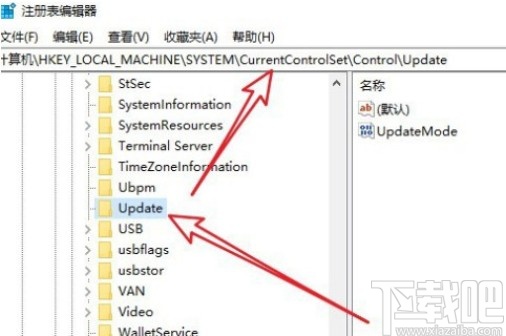
2.打開(kāi)這個(gè)注冊(cè)表編輯器界面之后,根據(jù)下圖中框出的路徑位置找到Update這個(gè)注冊(cè)表項(xiàng),雙擊打開(kāi)。
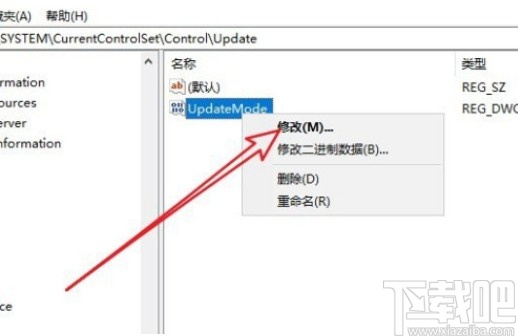
3.打開(kāi)之后在它右邊的選項(xiàng)中,找到“UpdateMode”這個(gè)選項(xiàng),然后使用鼠標(biāo)右鍵點(diǎn)擊它。

4.使用鼠標(biāo)右鍵點(diǎn)擊這個(gè)選項(xiàng)之后,在出現(xiàn)的菜單中找到修改這個(gè)選項(xiàng)并點(diǎn)擊,打開(kāi)這個(gè)注冊(cè)表值的修改界面。
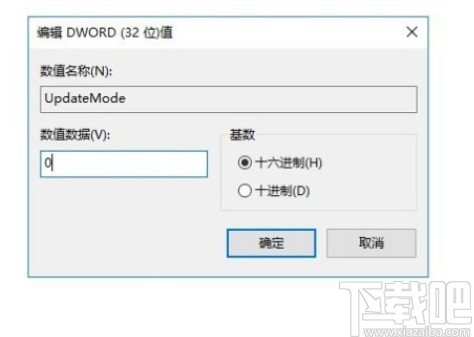
5.最后在這個(gè)修改界面我們將數(shù)值數(shù)據(jù)這個(gè)選項(xiàng)設(shè)置為0,然后點(diǎn)擊確定按鈕保存修改就可以了。
使用上述教程中的操作方法我們就可以在win10系統(tǒng)中解決文件夾不會(huì)自動(dòng)刷新這個(gè)問(wèn)題了,有需要的朋友趕緊試一試這個(gè)方法吧,希望這篇教程能幫助到大家。
相關(guān)文章:
1. win10系統(tǒng)修改磁盤(pán)盤(pán)符的方法2. win10系統(tǒng)設(shè)置鼠標(biāo)指針教程3. win10系統(tǒng)設(shè)置禁止訪(fǎng)問(wèn)C盤(pán)的方法4. 華碩win10如何用u盤(pán)重裝系統(tǒng)?筆記本u盤(pán)重裝win10系統(tǒng)步驟圖解5. win10系統(tǒng)關(guān)閉自動(dòng)設(shè)置時(shí)間功能的方法6. Win11電腦怎么隱藏文件?Win11怎么顯示隱藏文件/文件夾?7. Win10系統(tǒng)下360瀏覽器收藏夾打不開(kāi)如何解決?8. 聯(lián)想筆記本安裝原版Win10系統(tǒng)無(wú)法識(shí)別固態(tài)硬盤(pán)怎么辦?9. Win10系統(tǒng)重置卡在88%怎么辦?Win10重置系統(tǒng)卡在88%的解決方法10. 惠普EliteBook 1040 G4筆記本怎么安裝win10系統(tǒng) 安裝win10系統(tǒng)步驟分享

 網(wǎng)公網(wǎng)安備