文章詳情頁
win10系統關閉Hyper-V的方法
瀏覽:163日期:2023-03-26 08:14:47
win10系統是一款優秀實用的電腦操作系統,這款系統給用戶提供了Cortana搜索功能,通過這個功能,用戶可以搜索硬盤內的文件、應用以及互聯網中的其他信息。我們在使用電腦的過程中,在使用VMware Workstation打開虛擬機時,界面上會顯示VMware Workstation與Hyper-V不兼容的提示窗口,在這種情況下,我們就需要在電腦中關閉Hyper-V。鑒于很多朋友不會對其操作,那么接下來小編就給大家詳細介紹一下win10系統關閉Hyper-V的具體操作方法,有需要的朋友可以看一看并收藏起來。
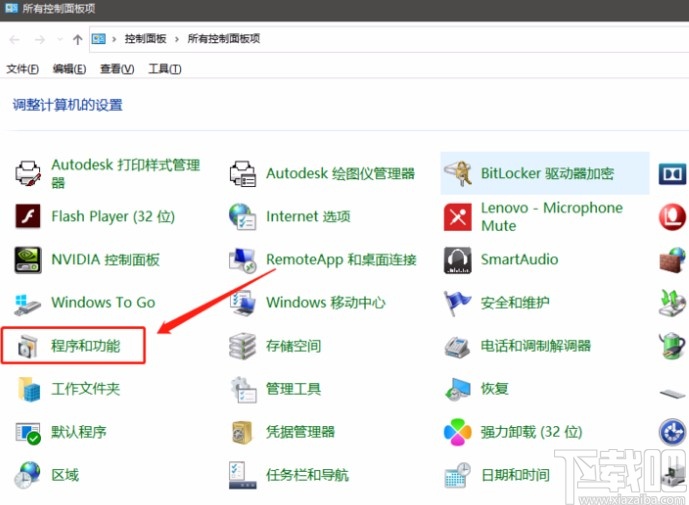
1.首先打開控制面板,我們在控制面板上找到“程序和功能”選項,點擊該選項再進行下一步操作。
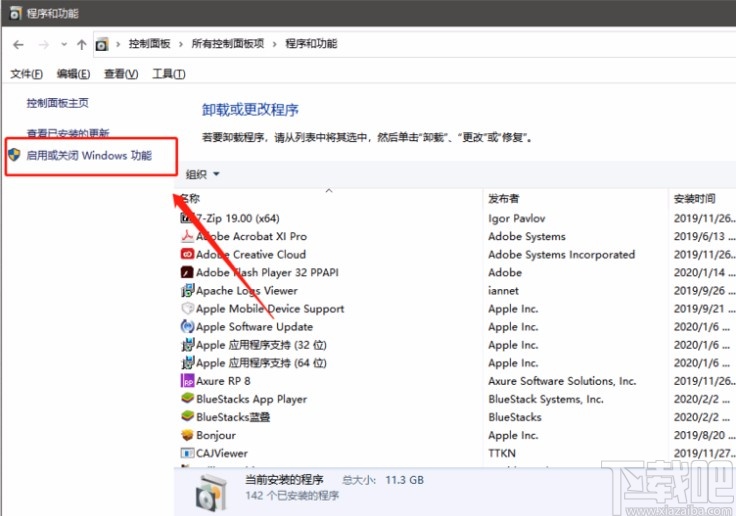
2.接著就會進入到程序和功能頁面,我們在頁面左側找到“啟用或關閉Windows功能”選項,點擊該選項即可。
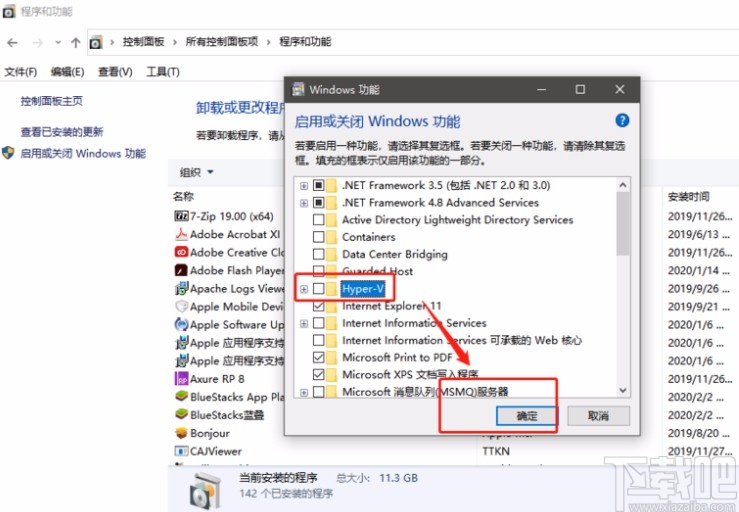
3.然后界面上就會彈出一個Windows功能窗口,我們在窗口中找到“Hyper-V”選項,點擊該選項使其前面小方框中的勾消失。
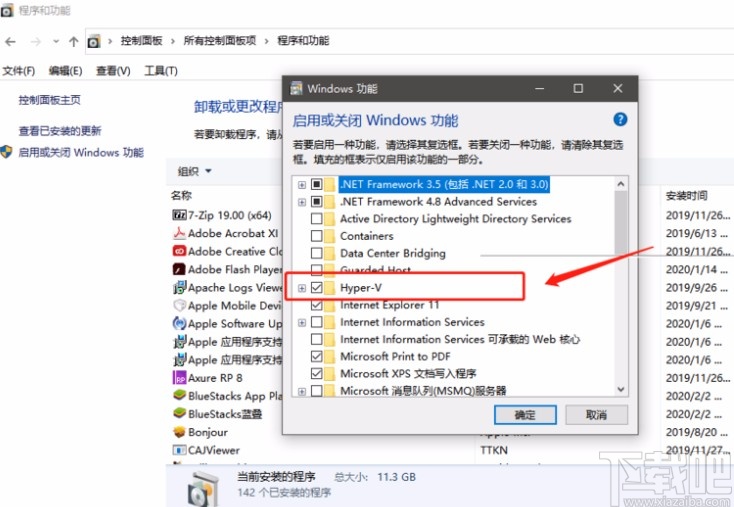
4.接下來在窗口底部找到“確定”按鈕,我們點擊該按鈕,系統就會開始關閉Hyper-V。
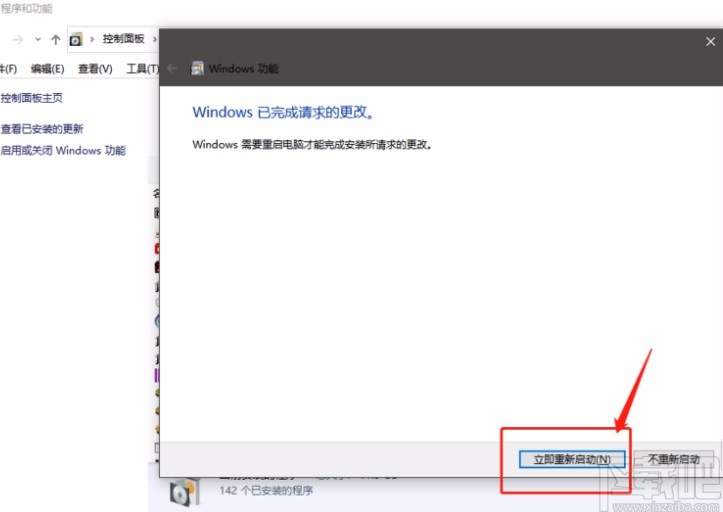
5.Hyper-V被關閉后,界面上會出現“Windows已完成請求的更改”窗口,這時候我們點擊窗口右下角的“立即重新啟動”按鈕,就可以使關閉Hyper-V的操作生效了。
以上就是小編給大家整理的win10系統關閉Hyper-V的具體操作方法,方法簡單易懂,有需要的朋友可以看一看,希望這篇教程對大家有所幫助。
相關文章:
1. Win10系統調節任務欄透明度教程2. win10系統始終以管理員身份運行如何設置3. HUAWEI MateBook 13筆記本U盤如何安裝win10系統 安裝win10系統步驟一覽4. Win10系統打字光標亂跳如何解決?打字光標亂跳教程5. Win10系統藍屏重啟的原因是什么?Windows10藍屏重啟解決方案6. win10系統安裝加載項(插件)導致IE11瀏覽器崩潰的解決方法7. 華碩飛行堡壘fx60筆記本u盤怎樣安裝win10系統 安裝win10系統教程說明8. win10系統關閉窗口頂層動畫的方法9. win10系統設置默認以管理員身份運行程序的方法10. win10系統設置應用位置權限的方法
排行榜

 網公網安備
網公網安備