win10系統(tǒng)設(shè)置任務(wù)管理器默認(rèn)選項(xiàng)卡的方法
在我們操作電腦的時(shí)候經(jīng)常需要管理系統(tǒng)中正在運(yùn)行的任務(wù),這樣在管理的過程中就會(huì)需要打開任務(wù)管理器界面,在任務(wù)管理器界面中包括性能、啟動(dòng)、進(jìn)程等多個(gè)選項(xiàng),有的用戶就想要設(shè)置在打開這個(gè)任務(wù)管理器界面之后,默認(rèn)顯示的是自己想要設(shè)置的選項(xiàng)界面,這樣我們就可以在系統(tǒng)中設(shè)置任務(wù)管理器默認(rèn)選項(xiàng)卡來解決這個(gè)問題了,鑒于一些用戶不知道要怎么在win10系統(tǒng)中進(jìn)行設(shè)置,那么小編就在下方的教程中跟大家分享一下win10系統(tǒng)設(shè)置任務(wù)管理器默認(rèn)選項(xiàng)卡的具體操作方法吧。
1.首先第一步我們使用鼠標(biāo)右鍵點(diǎn)擊下方的任務(wù)欄之后,在打開的菜單中我們找到任務(wù)管理器這個(gè)選項(xiàng)點(diǎn)擊進(jìn)去。

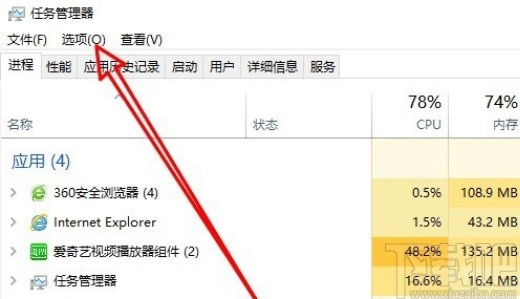
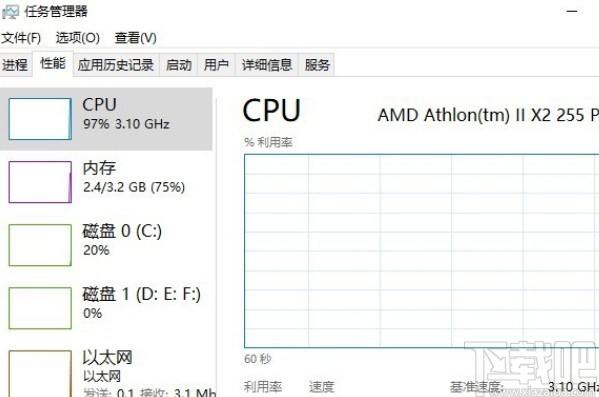
2.點(diǎn)擊打開任務(wù)管理器界面之后,我們?cè)谏戏降倪@些選項(xiàng)中找到“選項(xiàng)”并點(diǎn)擊,如下圖中所示。
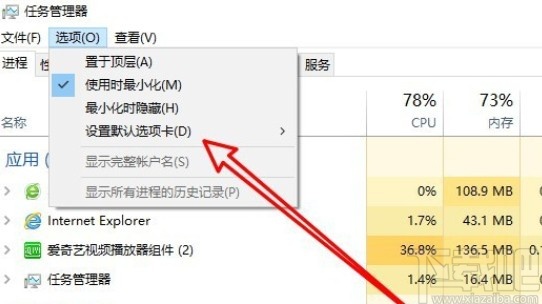
3.點(diǎn)擊選項(xiàng)之后接下來就會(huì)出現(xiàn)一個(gè)菜單了,然后我們?cè)诓藛沃羞x擇“設(shè)置默認(rèn)選項(xiàng)卡”這個(gè)選項(xiàng),如下圖中所示,直接點(diǎn)擊它。
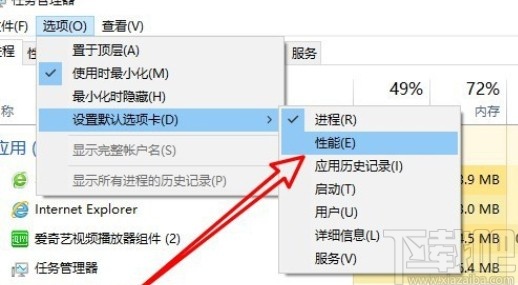
4.點(diǎn)擊之后接下來會(huì)出現(xiàn)一些選擇默認(rèn)選項(xiàng)卡的選項(xiàng)列表,我們根據(jù)自己的需求在其中點(diǎn)擊一個(gè)想要設(shè)置的默認(rèn)選項(xiàng)卡即可。
5.最后設(shè)置之后我們?cè)俅吸c(diǎn)擊打開任務(wù)管理器界面就可以看到打開的界面是設(shè)置的默認(rèn)選項(xiàng)卡界面了。
以上就是小編今天跟大家分享的使用win10系統(tǒng)的時(shí)候設(shè)置任務(wù)管理器打開的默認(rèn)選項(xiàng)卡的具體操作方法了,有需要的朋友可以試一試這個(gè)方法,希望這篇教程能幫助到大家。
相關(guān)文章:
1. win10系統(tǒng)修改磁盤盤符的方法2. win10系統(tǒng)設(shè)置鼠標(biāo)指針教程3. Win10系統(tǒng)下360瀏覽器收藏夾打不開如何解決?4. win10系統(tǒng)關(guān)閉自動(dòng)設(shè)置時(shí)間功能的方法5. win10系統(tǒng)任務(wù)欄和窗口假死怎么解決6. 惠普EliteBook 1040 G4筆記本怎么安裝win10系統(tǒng) 安裝win10系統(tǒng)步驟分享7. 聯(lián)想ThinkPad E420 1141A49筆記本U盤如何安裝win10系統(tǒng) 安裝win10系統(tǒng)方法介紹8. Win10系統(tǒng)重置卡在88%怎么辦?Win10重置系統(tǒng)卡在88%的解決方法9. 聯(lián)想筆記本安裝原版Win10系統(tǒng)無法識(shí)別固態(tài)硬盤怎么辦?10. 華碩win10如何用u盤重裝系統(tǒng)?筆記本u盤重裝win10系統(tǒng)步驟圖解
 網(wǎng)公網(wǎng)安備