win10系統(tǒng)禁用錯(cuò)誤報(bào)告的操作方法
在我們操作win10系統(tǒng)的時(shí)候,其中有很多功能都是默認(rèn)開啟的,有些功能可以讓用戶使用起來(lái)更加方便,但是一些功能也會(huì)對(duì)系統(tǒng)的運(yùn)行造成負(fù)擔(dān),就比如我們?cè)谶M(jìn)行一些操作的時(shí)候經(jīng)常遇到錯(cuò)誤,而系統(tǒng)中有一個(gè)反饋錯(cuò)誤報(bào)告的功能是默認(rèn)啟動(dòng)的,這樣時(shí)間久了之后就會(huì)積累很多的錯(cuò)誤報(bào)告,于是用戶想要禁用win10系統(tǒng)中的錯(cuò)誤報(bào)告,接下來(lái)小編就跟大家分享一下在win10系統(tǒng)中設(shè)置禁用錯(cuò)誤報(bào)告的具體操作方法吧,感興趣的朋友不妨一起來(lái)看看,希望這篇教程能夠幫助到大家。

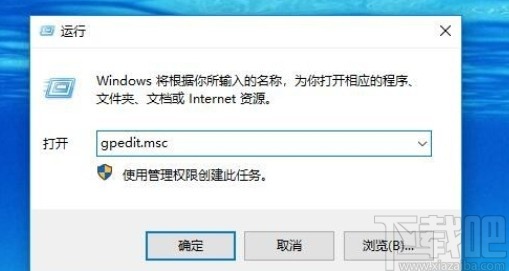
1.首先第一步我們按下鍵盤的快捷鍵win+R之后打開運(yùn)行窗口,在這個(gè)運(yùn)行窗口中輸入gpedit.msc這個(gè)命令并點(diǎn)擊確定按鈕。
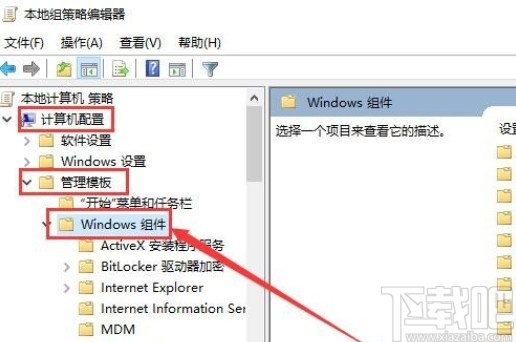
2.點(diǎn)擊這個(gè)確定按鈕之后,在打開的本地組策略編輯器界面,找到計(jì)算機(jī)配置下面的管理模板,打開之后選中Windows組件。
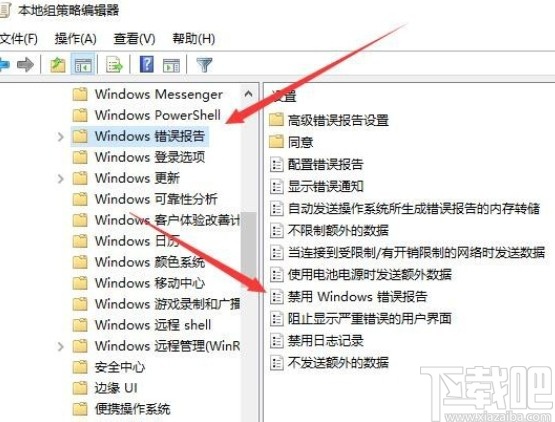
3.之后在這個(gè)Windows組件的下面找到Windows錯(cuò)誤報(bào)告這個(gè)選項(xiàng)選中之后,找到右邊“禁用Windows錯(cuò)誤報(bào)告”這個(gè)選項(xiàng),雙擊打開它。
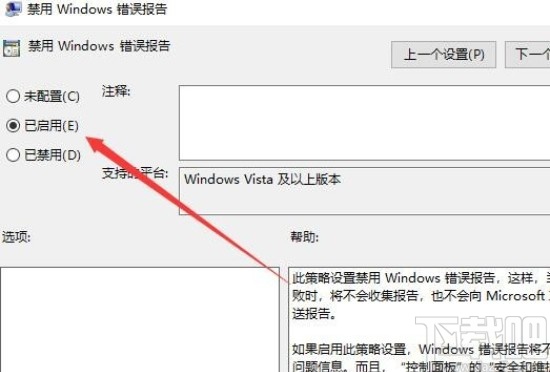
4.雙擊打開這個(gè)禁用Windows錯(cuò)誤報(bào)告選項(xiàng)的設(shè)置界面之后,在界面中我們選擇設(shè)置為“已啟用”這個(gè)選項(xiàng),然后保存修改即可。
使用上述教程中的操作方法我們就可以在win10系統(tǒng)中設(shè)置禁用錯(cuò)誤報(bào)告了,還不知道要如何操作的朋友可以試一試這個(gè)方法,希望這篇教程能夠幫助到大家。
相關(guān)文章:
1. Win10系統(tǒng)如何切換桌面2. win10系統(tǒng)清理設(shè)備驅(qū)動(dòng)器中的多余選項(xiàng)的方法教程3. Win10系統(tǒng)調(diào)節(jié)任務(wù)欄透明度教程4. Win10系統(tǒng)電腦關(guān)閉游戲錄屏功能教程5. Win10系統(tǒng)開啟系統(tǒng)默認(rèn)隱藏的登錄界面6. win10系統(tǒng)字體設(shè)置方法7. EliteBook 735 G5筆記本如何安裝win10系統(tǒng) 安裝win10系統(tǒng)方法介紹8. win10系統(tǒng)如何退出平板模式?win10系統(tǒng)退出平板模式的操作步驟9. 提升win10系統(tǒng)運(yùn)行速度的終極方法 win10系統(tǒng)已干凈模式運(yùn)行系統(tǒng)10. win10系統(tǒng)中快速啟動(dòng)設(shè)置的具體操作方法

 網(wǎng)公網(wǎng)安備