文章詳情頁
win10系統設置電源高性能模式的方法
瀏覽:196日期:2023-03-24 13:54:34
win10系統是當前使用得最普遍的一款電腦操作系統,該系統在性能和安全性方面都更加穩定,操作起來也更加簡單。這款操作系統的電源計劃中有三種模式,分別是節能、平衡、高性能模式。一般情況下,我們對電腦性能要求較高,因此通常會選擇高性能模式,這樣就有利于提高電腦性能,從而加快電腦的運行速度。但是有很多小伙伴都不知道怎么對其設置,那么接下來小編就給大家詳細介紹一下win10系統設置電源高性能模式的具體操作方法,有需要的朋友可以看一看并收藏起來。

1.首先打開電腦,我們在電腦桌面上找到“控制面板”圖標,點擊該圖標就可以進入到控制面板頁面。

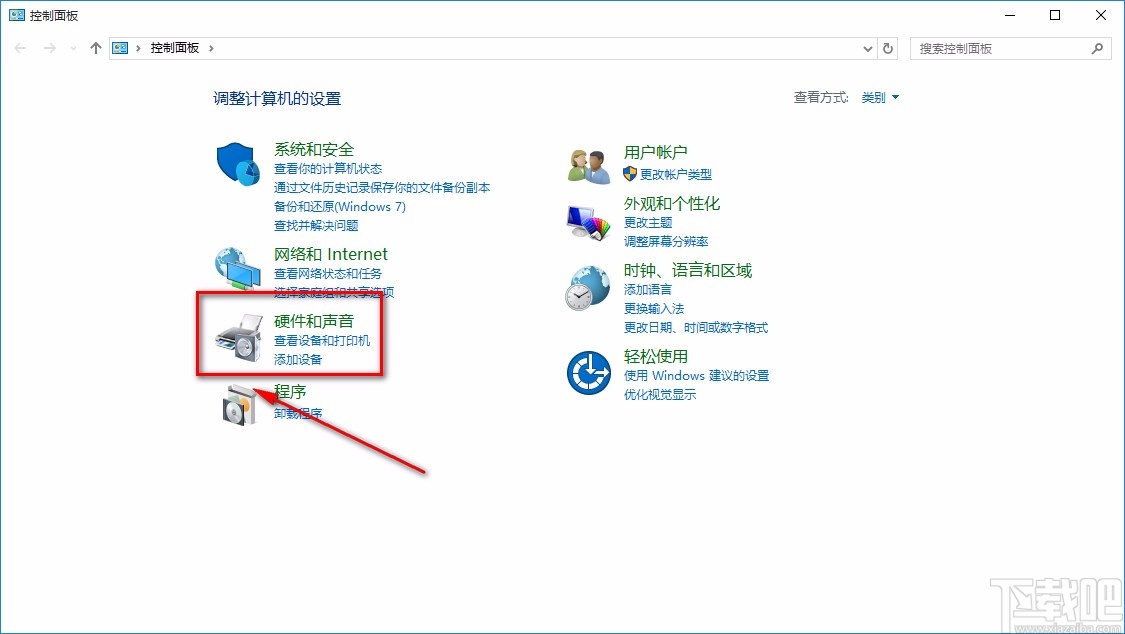
2.進入到控制面板頁面后,我們在頁面上找到“硬件和聲音”選項,點擊該選項再進行下一步操作。
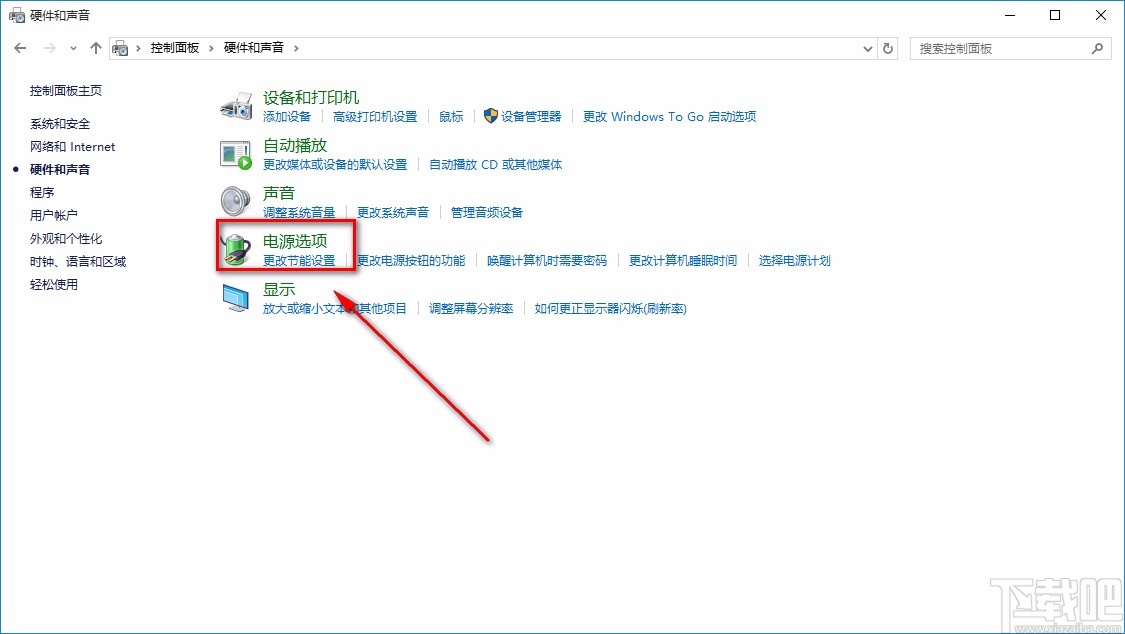
3.接下來就會看到下圖所示的界面,我們在界面上找到“電源選項”,點擊它即可進入到電源選項頁面。
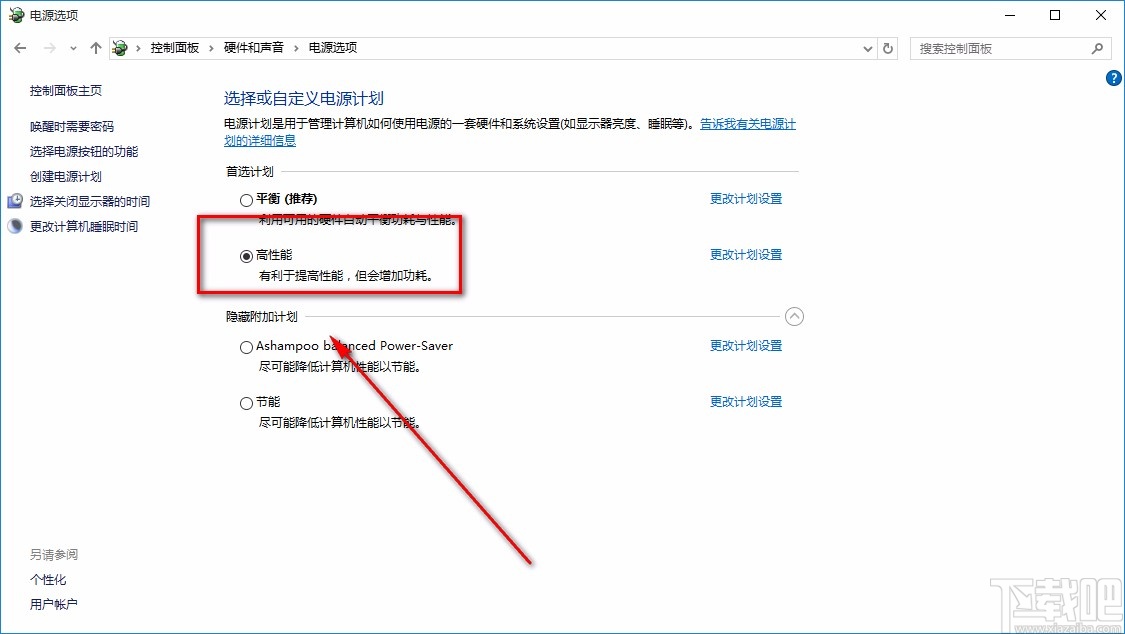
4.最后在電源選項頁面中,我們在頁面上找到“高性能”選項,點擊該選項使其前面的小圓變黑,如下圖所示,這就表示成功設置好電源高性能模式了。
以上就是小編給大家整理的win10系統設置電源高性能模式的具體操作方法,方法簡單易懂,有需要的朋友可以看一看,希望這篇教程對大家有所幫助。
相關文章:
1. win10系統始終以管理員身份運行如何設置2. win10系統中使用自帶錄屏具體操作步驟3. Win10系統打字光標亂跳如何解決?打字光標亂跳教程4. 華碩飛行堡壘fx60筆記本u盤怎樣安裝win10系統 安裝win10系統教程說明5. 微星GP63筆記本怎么安裝win10系統?安裝win10系統操作方法分享6. 虛擬機安裝Win10系統失敗提示錯誤代碼0x0000005D怎么辦7. 機械革命x6筆記本U盤如何安裝win10系統 安裝win10系統方法分享8. HUAWEI MateBook 13筆記本U盤如何安裝win10系統 安裝win10系統步驟一覽9. win10系統關閉語音識別功能的方法10. win10系統安裝加載項(插件)導致IE11瀏覽器崩潰的解決方法
排行榜

 網公網安備
網公網安備