文章詳情頁
win10系統(tǒng)使用掃描儀掃描文件的方法
瀏覽:179日期:2023-03-23 17:48:44
在我們使用電腦的時候經常需要連接一些外部設備進行使用,就比如一些打印設備和掃描設備,在使用掃描設備的時候可以將一些紙質檔文件內容掃描保存到電腦中,這樣就方便用戶對文件的轉移和儲存。想必有很多用戶都會需要用到這個掃描儀,只是在win10系統(tǒng)中不知道要如何操作掃描儀掃描導入文件,那么小編就在接下來的教程中跟大家分享一下在win10系統(tǒng)中使用掃描儀的具體操作方法吧,感興趣的朋友不妨一起來看看這篇方法教程,希望小編分享的這篇教程能夠幫助到大家。

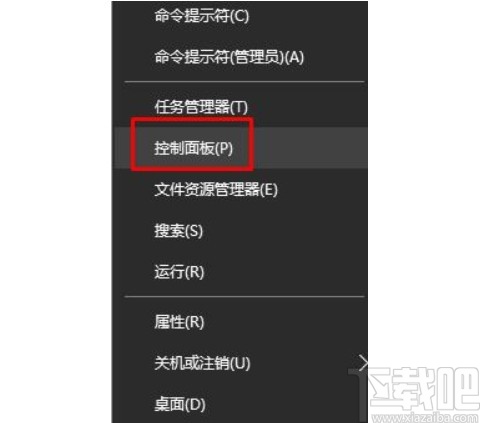
1.首先第一步我們使用鼠標右鍵點擊開始菜單,然后在其中選擇控制面板選項并點擊,如下圖中所示。
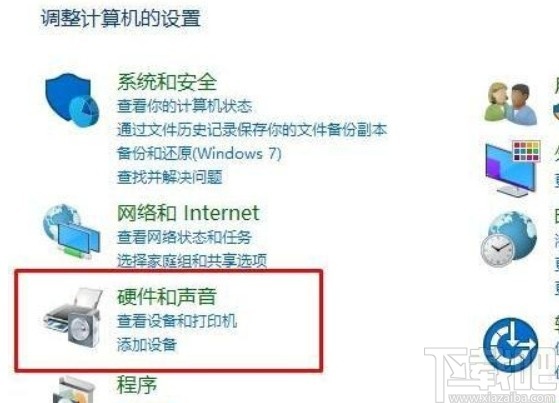
2.點擊打開控制面板之后,在界面的選項中找到“硬件和聲音”這個選項,找到這個選項之后點擊進入到其中。
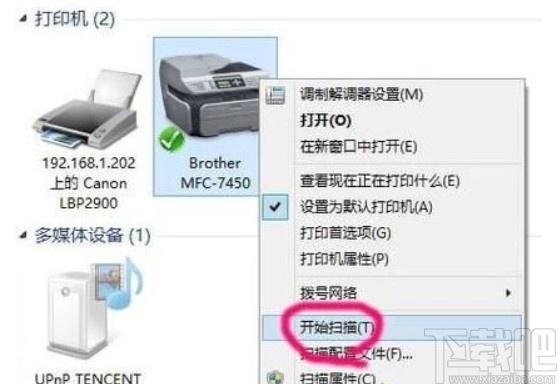
3.接下來在硬件和聲音設置界面,我們可以看到當前已經連接的掃描儀設備,使用鼠標右鍵點擊它,點擊之后在出現的菜單中點擊開始掃描選項。
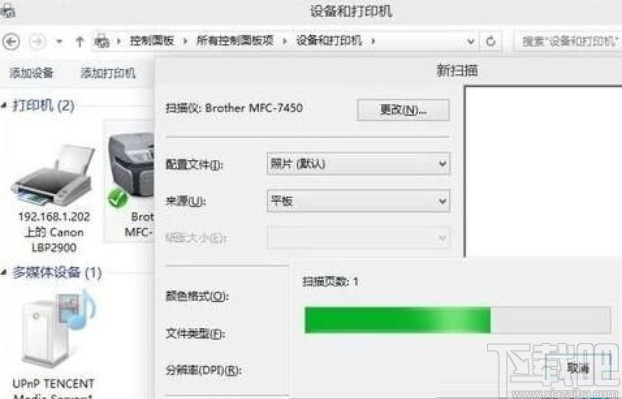
4.點擊開始掃描之后就會掃描放入到掃描儀中的文件了,在此之前需要將掃描的目標文件放置好。
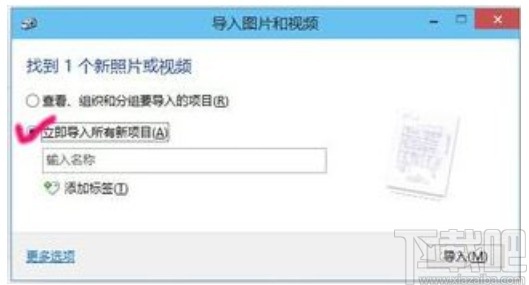
5.掃描到文件之后我們可以點擊導入選項,將掃描到的文件導入保存到電腦中,勾選“立即導入所有新項目”這個選項。
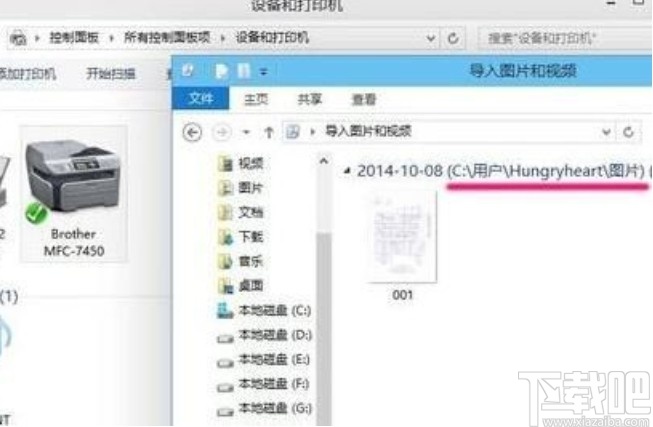
6.最后成功導入之后我們就可以在保存位置看到掃描導入的文件了,如下圖中所示。
以上就是小編今天跟大家分享的使用win10系統(tǒng)的時候使用掃描儀掃描導入文件的具體操作方法,有需要的朋友趕緊試一試這個方法吧,希望這篇教程能夠幫助到大家。
標簽:
Windows系統(tǒng)
win10
相關文章:
1. win10系統(tǒng)關閉窗口頂層動畫的方法2. Win10系統(tǒng)網卡驅動不能用怎么辦?網卡不支持win10如何解決?3. Win10系統(tǒng)重置系統(tǒng)的方法4. win10系統(tǒng)關閉語音識別功能的方法5. Win10系統(tǒng)打字光標亂跳如何解決?打字光標亂跳教程6. Win10系統(tǒng)一直提示插頭已從插孔中拔出如何解決?7. Win10系統(tǒng)Edge瀏覽器怎么關閉保存密碼的提示?8. Win10系統(tǒng)下ie瀏覽器在哪?怎么打開IE瀏覽器?9. win10系統(tǒng)安裝加載項(插件)導致IE11瀏覽器崩潰的解決方法10. win10系統(tǒng)出現找不到音量圖標具體解決步驟
排行榜

 網公網安備
網公網安備