win10系統(tǒng)打開(kāi)跨設(shè)備共享功能的方法
電腦在我們的生活中扮演了重要角色,很多工作和娛樂(lè)都離不開(kāi)電腦。對(duì)于電腦來(lái)說(shuō),一款好用的操作系統(tǒng)是非常重要的,目前win10系統(tǒng)是比較實(shí)用的操作系統(tǒng),很多人的電腦中都安裝了這款系統(tǒng)。我們?cè)谑褂眠@款操作系統(tǒng)的過(guò)程中,常常需要將文件在多個(gè)設(shè)備中進(jìn)行傳輸共享,這就可以打開(kāi)電腦中的跨設(shè)備共享功能。鑒于有的朋友不知道怎么開(kāi)啟這個(gè)功能,那么接下來(lái)小編就給大家詳細(xì)介紹一下win10系統(tǒng)打開(kāi)跨設(shè)備共享功能的具體操作方法,有需要的朋友可以看一看并收藏起來(lái)。

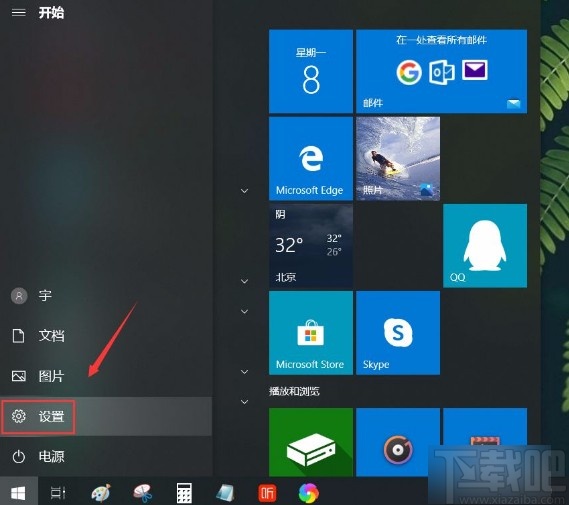
1.首先打開(kāi)電腦,我們?cè)陔娔X桌面的左下角點(diǎn)擊開(kāi)始圖標(biāo)按鈕,其上方會(huì)出現(xiàn)一個(gè)窗口,在窗口左側(cè)點(diǎn)擊設(shè)置按鈕即可。
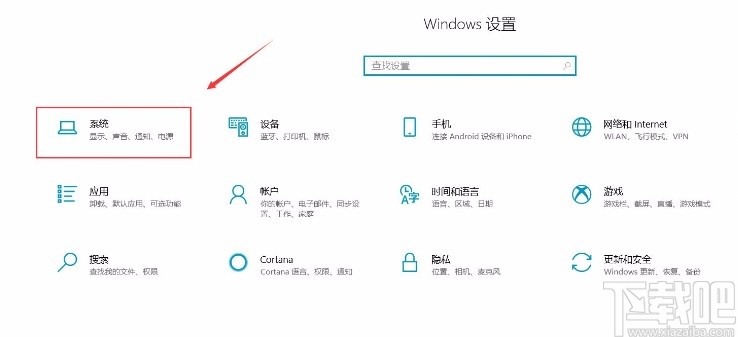
2.然后界面上就會(huì)出現(xiàn)一個(gè)設(shè)置頁(yè)面,我們?cè)陧?yè)面上找到“系統(tǒng)”選項(xiàng)并點(diǎn)擊,即可進(jìn)入到系統(tǒng)頁(yè)面。
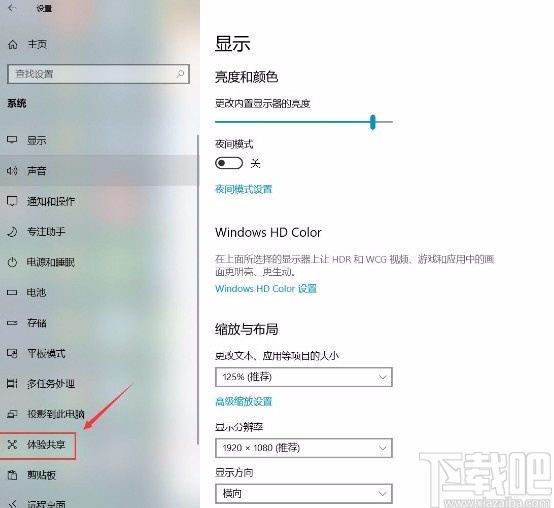
3.接著在系統(tǒng)頁(yè)面中,我們?cè)陧?yè)面左側(cè)找到“體驗(yàn)共享”選項(xiàng),點(diǎn)擊這個(gè)選項(xiàng)就可以進(jìn)行下一步操作。
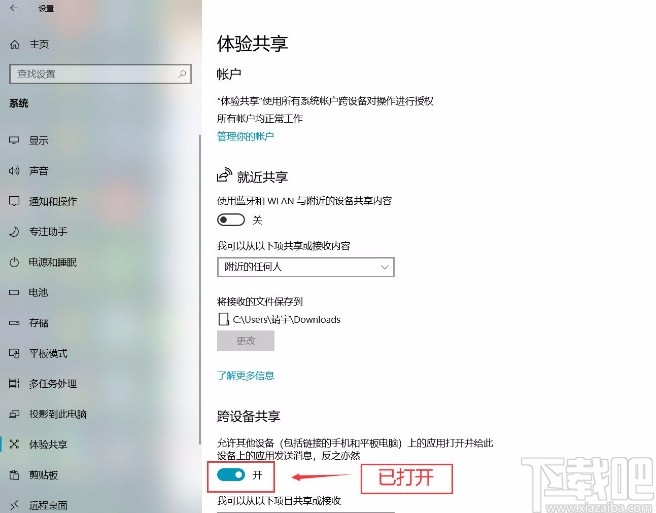
4.接下來(lái)在界面上就可以找到“跨設(shè)備共享”選項(xiàng),該選項(xiàng)下方有一個(gè)開(kāi)關(guān)按鈕,如下圖所示。
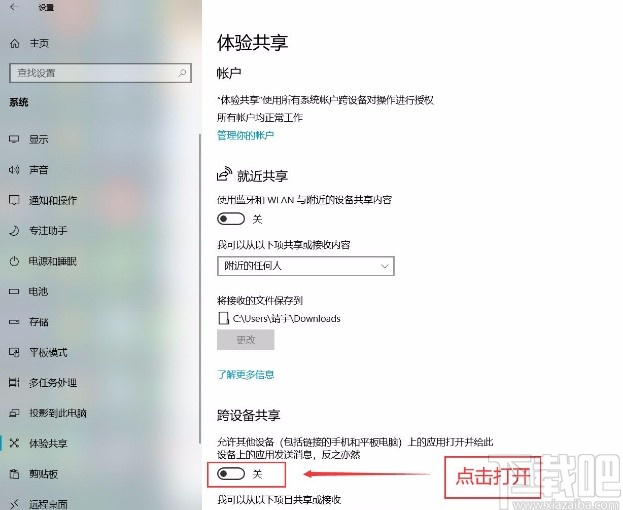
5.最后我們點(diǎn)擊“跨設(shè)備共享”選項(xiàng)下方的開(kāi)關(guān)按鈕將其打開(kāi),如下圖所示,這樣就可以打開(kāi)跨設(shè)備共享功能了。
以上就是小編給大家整理的win10系統(tǒng)打開(kāi)跨設(shè)備共享功能的具體操作方法,方法簡(jiǎn)單易懂,有需要的朋友可以看一看,希望這篇教程對(duì)大家有所幫助。
相關(guān)文章:
1. win10系統(tǒng)始終以管理員身份運(yùn)行如何設(shè)置2. win10系統(tǒng)機(jī)械硬盤提速方法3. win10系統(tǒng)中快速啟動(dòng)設(shè)置的具體操作方法4. win10系統(tǒng)遵從設(shè)備電源模式進(jìn)行搜索的方法5. Win10系統(tǒng)打印機(jī)只要一打印就藍(lán)屏怎么辦?6. Win10系統(tǒng)組策略怎么打開(kāi)?Win10系統(tǒng)組策略打開(kāi)方法7. win10系統(tǒng)設(shè)置鼠標(biāo)指針教程8. 惠普285 Pro G3筆記本如何安裝win10系統(tǒng) 安裝win10系統(tǒng)方法介紹9. Win10系統(tǒng)筆記本電腦卡住不動(dòng)怎么辦?Win10電腦桌面卡死了怎么解決?10. Win10系統(tǒng)如何對(duì)explorer.exe進(jìn)行修復(fù)?

 網(wǎng)公網(wǎng)安備