win10中如何修改登陸時的背景圖片?背景圖片更換教程
win10中如何修改登陸時的背景圖片?在win10中登陸界面的圖片總是只有那幾個背景圖片,那登陸界面的背景圖片能夠更換么,答案是肯定的,下面小編就詳細的給大家介紹一下背景更換的問題,希望能夠幫助到大家。
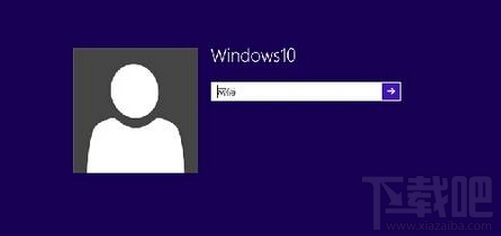
win10中更換登陸界面背景圖片的方法:
更換登陸背景需要對系統(tǒng)文件進行更改,分為以下兩步:
第一步: 在電腦上生成一個叫Windows.UI.Logon.pri文件
Windows.UI.Logon.pri文件生成方法:
1、下載PowerShell程序,下載完成之后程序解壓出來。
2、解壓完成后會得到一個Login.ps1文件,我們將這個文件保存到桌面上。
3、準備好想要更換的背景圖片,將其放到桌面上,例如gezila.jpg。
4、然后右擊桌面上我們剛才保存的那個程序,選擇編輯,這時候系統(tǒng)就會使用PowerShell ISE程序打開了,我們這時候只需要修改上面第三行就可以了,將其中的文件名改成自己剛才準備的圖片名稱,編輯完成之后保存下來。
5、右擊剛才我們編輯過的文件,在運行方式中選擇使用PowerShell運行,這時候會彈出這個程序的運行窗口,等一會兒窗口消失后就會在桌面上生成一個Windows.UI.Logon_new.pri文件,我們將它的名稱Windows.UI.Logon.pri,這樣就完成第一步了。
第二步:將Windows.UI.Logon.pri文件進行替換
替換方法:
1、由于系統(tǒng)文件不能直接替換,所以我們先下載并安裝軟媒魔方軟件。
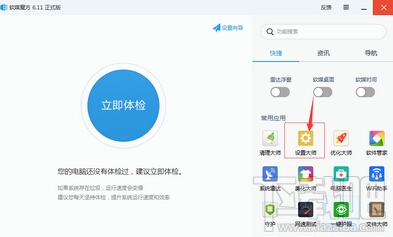
2、打開軟媒魔方中的“設(shè)置大師”功能
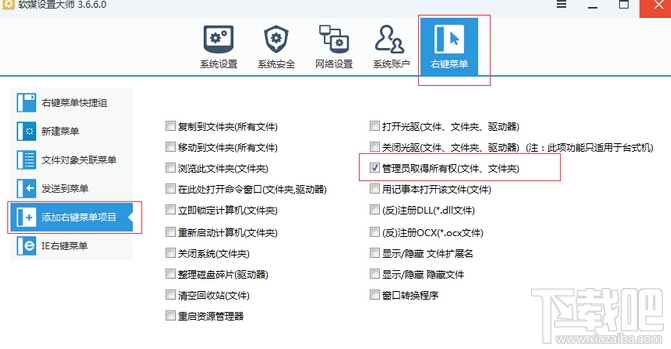
3、在“右鍵菜單”中的添加“右鍵菜單”的菜單欄下選中“管理員取得所有權(quán)”,設(shè)置好后點擊“應(yīng)用”。
4、打開C:WindowsSystemResources,在文件上右擊選擇“管理員取得所有”等出現(xiàn)一個窗口一閃而過時我們就能夠?qū)indows.UI.Logon文件進行操作了。
5、進入Windows.UI.Logon文件,在原來文件的后面添加.Backup后綴留做備用,然后將上面生成Windows.UI.Logon.pri文件復(fù)制到里面,如果要獲取權(quán)限的話,請直接點是就可以了,完成之后就能看到背景圖片已經(jīng)被更換成自己添加的那個了。
上面就是關(guān)于win10更換修改登陸背景的方法了,有興趣的朋友可以去試試。
相關(guān)文章:
1. win XP系統(tǒng)的電腦無法連接蘋果手機怎么解決2. Ubuntu Gnome下修改應(yīng)用圖標icon辦法3. Windows7快捷鍵沖突4. Win7系統(tǒng)如何屏蔽網(wǎng)頁浮動廣告?Win7系統(tǒng)清除網(wǎng)頁浮動廣告的方法5. 教你繞過tpm2.0限制 進行Windows11系統(tǒng)的安裝和運行6. Win7電腦如何進行截圖 具體操作步驟7. win10系統(tǒng)關(guān)閉窗口頂層動畫的方法8. Win10電腦怎么阻止所有的廣告彈窗?9. win7升級win10文件還在嗎詳情10. 如何開啟華碩win7藍牙 華碩win7藍牙開啟的具體教程
 網(wǎng)公網(wǎng)安備