調節Win8.1屏幕明暗度的方法教程
使用Win8.1系統的用戶們總是會發現這樣的一個問題:電腦在工作的時候,因為光線在環境的改變導致,電腦屏幕的明暗程度也跟著改變了。那么這樣的話,對使用者的眼睛會不適應的,是一個很大的傷害。那么我們應該怎樣去解決了屏幕的明暗程度的調節呢,使我們的眼睛最大程度的得到保護,具體的講解如下:
方法一:
1、使用Win+R組合快捷鍵打開運行對話框,然后使用:regedit 命令打開注冊表。
2、打開注冊表編輯器后,依次展開位置:
HKEY_LOCAL_MACHINESYSTEMControlSet001ControlClass{4d36e968-e325-11ce-bfc1-08002be10318}
然后將0000和0001中的KMD_EnableBrightnessInterface2的值改為0即可。
3、完成后,重啟電腦即可。
注:如果沒有0001,只改0000即可,另外這兩項里面如果找不到KMD_EnableBrightnessInterface2注冊表鍵值,新建即可,新建類型為REG_DWORD。
部分網友通過以上方法,成功解決了Win8.1屏幕明暗度無法調節的問題,如果你使用無效的話,請繼續往下看。
方法二:
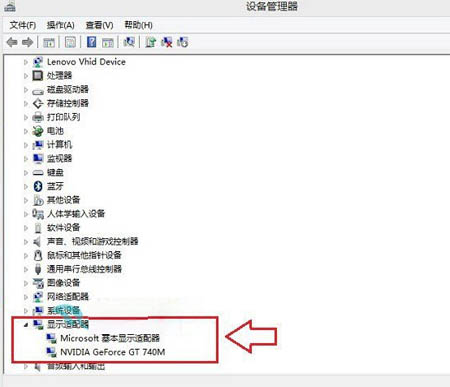
由于導致Win8.1屏幕明暗度無法調節通常跟系統設置或者顯卡等設備有關,因此再嘗試卸載了獨立顯卡的驅動,由于筆記本是i7獨顯的,在顯卡設備中可以發現CPU自帶顯卡以及獨立顯卡,因此我們需要卸載獨立顯卡驅動,并重啟了電腦,最終依然是屏幕明暗度無法調節。
接下來的操作是使用驅動精靈,再次將獨立顯卡驅動裝上,然后這次我再卸載的是酷睿i7處理器自帶的HD4000核心顯卡,驚喜的是,當卸載完HD4000核心顯卡,筆記本的屏幕竟然神奇的亮了,并且還可以正常的調節屏幕明暗度了。
調節Win8.1系統屏幕的明暗程度,一般我們都會采取以上的兩種方法。一、是打開注冊表編輯器編輯;二、是卸載獨立顯卡,安裝新的。這兩種方法都很簡單的,大家只要認真照著操作就可以調節屏幕的明暗程度了。
相關文章:
1. Win10中打開桌面備忘錄具體操作流程2. Win10系統網卡驅動不能用怎么辦?網卡不支持win10如何解決?3. 雷神DINO X7a筆記本怎么安裝win7系統 安裝win7系統教程分享4. 微軟發出提醒:Windows Server 2012/2012 R2 將于 10 月 10 日結束支持5. Win10投影不顯示桌面圖標怎么辦?Win10投影不顯示桌面圖標的解決方法6. 調整注冊表讓Windows7預覽窗口更清晰7. Win7系統360瀏覽器收藏夾路徑怎么查找?8. Win7旗艦版怎么更改物理地址9. Win7英雄聯盟登陸服務器未響應怎么辦?10. Win10桌面的圖標都不見了怎么辦?Win10電腦桌面圖標找回方法
 網公網安備
網公網安備