文章詳情頁
win10系統下雙顯卡切換的方法教程
瀏覽:185日期:2023-03-13 09:57:03
隨著電腦的不斷升級,雙顯卡設置成為新型電腦的必備要求,尤其是在Win10系統中就會涉及到雙顯卡切換的問題,對于很多電腦的門外漢來說,這個問題讓他們困擾不已。今天小編就來為大家介紹,Win10系統如果進行雙顯卡的切換。
1、在win10任務欄右下角點擊小三角標志。在獨立顯卡標識上右擊——顯卡屬性。
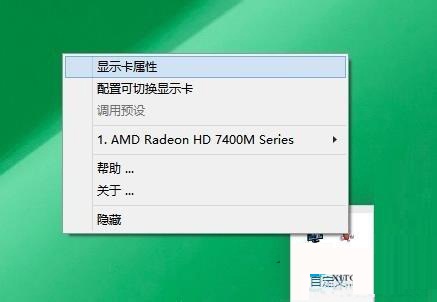
2、在獨立顯卡控制面板,點擊“游戲——3D應用程序設置”。
3、在打開的3D應用程序設置窗口中,點擊“添加”按鈕。
4、找到你的游戲的安裝目錄,找到并選中運行游戲的.exe文件,單擊“打開”。
5、在顯示添加成功,點擊“確定”完成設置。這樣當用戶運行該大型游戲的時候,系統就會自動切換到獨顯運行,保證游戲的流暢性。

以上方法就是小編為你們整理介紹的,是不是簡單易操作!只需要在游戲時注意顯卡的切換就可以了,這樣不僅能夠增加畫面清晰度,還能完美進行雙顯卡操作,你們快去試試吧!隨著電腦的不斷升級,雙顯卡設置成為新型電腦的必備要求,尤其是在Win10系統中就會涉及到雙顯卡切換的問題,對于很多電腦的門外漢來說,這個問題讓他們困擾不已。今天小編就來為大家介紹,Win10系統如果進行雙顯卡的切換。
相關文章:
1. win7系統ie瀏覽器自動跳出網頁怎么解決2. centos7如何快速啟動應用程序?3. WinXP電腦很卡很慢如何解決?4. Win11更新KB5006674連接共享打印機0x000006e4(RPC_S_CANNOT_SUPPORT)怎么辦?5. Windows 7的默認配置確實不如Vista安全6. Win10如何讓復制文件路徑選項在右鍵菜單永久保留7. win7怎么設置屏幕休眠密碼(win7屏幕保護設置密碼)8. win10系統始終以管理員身份運行如何設置9. win8.1升級win10出現modern setup host停止工作怎么辦?10. win7系統中文件背景顏色的修改方法
排行榜
 網公網安備
網公網安備