文章詳情頁
win10多桌面切換的方法以及開啟步驟
瀏覽:245日期:2023-03-13 08:34:49
現在很多蘋果粉都習慣于蘋果的多屏幕操控,再換成電腦的windows系統時,無法實現多屏幕操控,導致很多人使用不習慣,所以被逼換成了蘋果電腦。但是現在有一種新方式,不用換電腦也可以享受多屏幕操控哦!就是Win10系統中增加了一個多桌面的功能,效果和蘋果的多屏幕相似,這個消息對于那些蘋果粉來說,是個天大的消息。不僅可以省下換電腦的錢,還可以享受不一樣的體驗哦!
方法/步驟
1在任務欄上找到如下圖所示的圖標。英文名字為:Task View

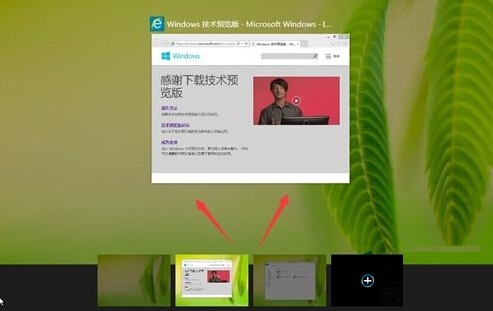
2此時會提示你添加桌面,點擊那個+就可以加多個桌面。看自己的需要加桌面的個數。

3點擊一個桌面然后使用相關的程序。以后這些程序就會在這個桌面上顯示。如下圖所示我是用兩個程序在兩個桌面上顯示。互不干涉,如果有幾個辦公程序可以放在一個桌面。
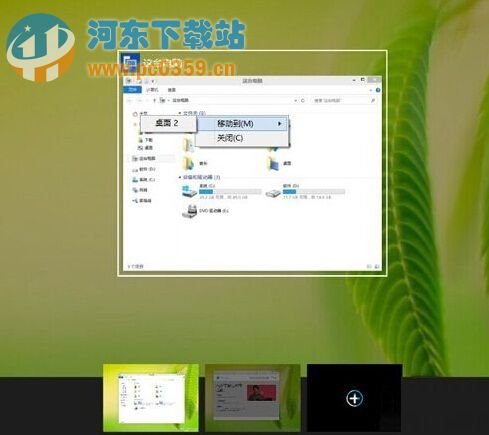
4不同的桌面還可以把程序放到另一人桌面中去。在一個桌面上的一個程序上點右鍵然后就可以看到如下圖所示效果。移動到桌面X。是不是有意思有點用吧!
大家跟著操作一下,是不是感覺很驚奇呢?雖然只是開啟了多個虛擬的桌面,但是出來的效果卻是像同時運行多個系統一樣,讓人們有不一樣的體驗!小伙伴們趕緊試試吧!真的很牛逼哦!
相關文章:
1. OS X 10.12.2 Beta 6怎么樣?OS X 10.12.2 Beta 6更新方法2. 如何在MacBook上安裝OS X 10.9系統?Mac安裝OS X 10.9系統教程3. 怎么讓Dock欄只顯示已打開的應用程序?Dock欄只顯示已打開的應用程序的方法4. Win10怎么更改文件類型 windows如何修改文件類型5. centos7如何快速啟動應用程序?6. OS X 10怎么升級?升級OS X 10方法7. 怎么更新顯卡驅動win10 win10如何更新顯卡驅動程序8. linux服務器快速卸載安裝node環境(簡單上手)9. 電腦控制面板怎么打開 win10電腦如何調出控制面板10. ubuntu怎么安裝中文輸入法?
排行榜

 網公網安備
網公網安備