文章詳情頁
win10注冊表右鍵創(chuàng)建跳轉(zhuǎn)菜單的方法教程
瀏覽:153日期:2023-03-11 17:33:03
Win10系統(tǒng)出新功能啦,是Windows成熟蛻變的登峰之作。能讓你在大大小小的裝置熒屏上享受視覺盛宴、能夠輕松存取檔案、人性化設(shè)置……今天,小編要教大家注冊表添加右鍵跳轉(zhuǎn)功能的方法。聽上去是不是很簡單,實際上也很簡單。有了這個小妙招,無論你是想更改程序還是做任何有關(guān)注冊表的項目,都能讓你快速定位其同名的注冊表項。
如下圖,我們可以看到,當(dāng)我們右鍵點擊注冊表項的時候,在菜單最下方出現(xiàn)了 如GO TO XXX的選項
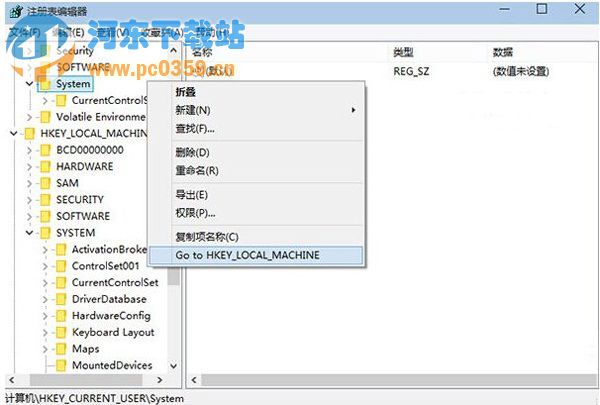
使用方法:
以“SYSTEM項”為例,在HKEY_LOCAL_MACHINE中右鍵點擊SYSTEM后,菜單底部會出現(xiàn)跳轉(zhuǎn)到HKEY_CURRENT_USER中SYSTEM的選項,點擊之后即可完成跳轉(zhuǎn)。
點擊Go to HKEY_LOCAL_MACHINE后,從HKEY_CURRENT_USER中SYSTEM跳轉(zhuǎn)到該項目同名項
同理,在跳轉(zhuǎn)之后,如果在HKEY_CURRENT_USER中的SYSTEM項再次點擊右鍵,可以在菜單底部看到跳轉(zhuǎn)到HKEY_LOCAL_MACHINE的選項。
據(jù)悉,該功能的添加是微軟根據(jù)部分win10測試用戶的意見加入的,當(dāng)然該功能的加入讓一些經(jīng)常編輯注冊表的用戶在操作方會變得更加方便。
有了這個功能,就算是職業(yè)小菜鳥也能輕松編輯注冊表,省時省力。而且這部分是根據(jù)測試用戶意見加入,可見其功能的重要性,再加上有了小妙招,再也不用被稱為菜鳥職員啦!
標(biāo)簽:
Windows系統(tǒng)
win10
相關(guān)文章:
1. 淺談Windows Vista的硬件要求2. win10文件歷史記錄已關(guān)閉怎么辦3. Win7系統(tǒng)使用的不是Administrator管理員賬號怎么回事?4. Win7系統(tǒng)使用360修復(fù)系統(tǒng)漏洞后電腦藍(lán)屏怎么辦?5. Win10電腦怎么阻止所有的廣告彈窗?6. Win8顯卡驅(qū)動安裝后出現(xiàn)黑屏的處理措施7. Win11系統(tǒng)在線升級進度條不動怎么辦?Win11系統(tǒng)在線升級進度條不動解決方法8. Win11輸入法怎么設(shè)置最小化?Win11輸入法設(shè)置最小化方法9. regsvr32.exe是什么進程?regsvr32.exe進程詳細(xì)介紹10. 注冊表命令大全 腳本之家特制版
排行榜

 網(wǎng)公網(wǎng)安備