Win10虛擬機(jī)無法連接網(wǎng)絡(luò)的解決方法教程
現(xiàn)在電腦的系統(tǒng)一直處于不斷更新的時代,從之前的win7、win8到現(xiàn)在的win10,都在不斷地發(fā)展中,就連最新的系統(tǒng)win10也出過很多個版本了,現(xiàn)在有個最新的創(chuàng)新就是,在win10最新版中支持使用虛擬機(jī),這本給廣大的網(wǎng)民帶來了很大的好消息,但是出現(xiàn)一個問題就是,雖然可以使用虛擬機(jī)了,但是虛擬機(jī)無法臉上網(wǎng)絡(luò),這讓本可以省去不少麻煩的電腦增加了不少阻礙,沒有網(wǎng)絡(luò)相當(dāng)于無法使用,使用效果大大的降低了,必須解決了不能上網(wǎng)的問題,win10虛擬機(jī)才可以正式使用。下面小編和大家分享此教程,教大家如何使win10的虛擬機(jī)可以連上網(wǎng)絡(luò)。
操作步驟:
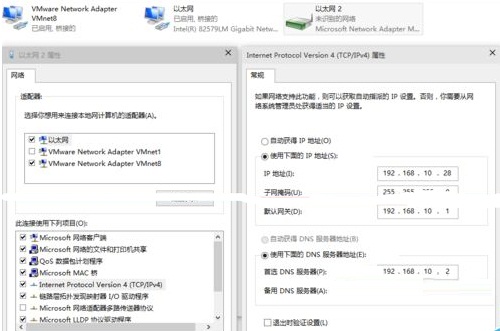
1、選中虛擬網(wǎng)卡“VMnet8”和“以太網(wǎng)”,右鍵選擇“橋接”,系統(tǒng)自動創(chuàng)建一個網(wǎng)橋“以太網(wǎng)2”。
2、修改網(wǎng)橋“以太網(wǎng)2”的IPv4為靜態(tài)IP(我的路由器地址是192.168.10.1,所以網(wǎng)橋的地址設(shè)為192.168.10.28),測試本機(jī)可以上網(wǎng)。
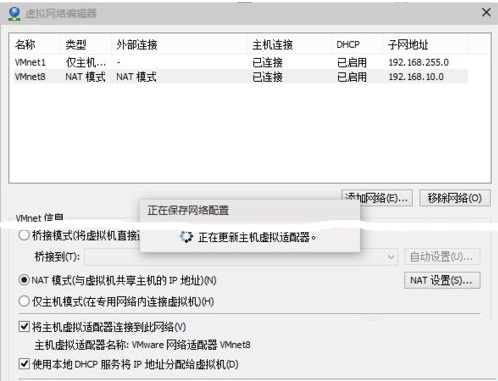
3、打開VMware Workstation主程序,“編輯”-“虛擬網(wǎng)絡(luò)編輯器”,將VMnet8的子網(wǎng)IP改成192.168.10.0。
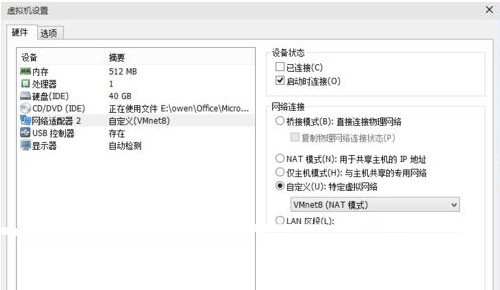
4、虛擬機(jī)”-“設(shè)置”-“網(wǎng)絡(luò)適配器”-“自定義特定網(wǎng)絡(luò)”-“VMnet8(NAT模式)”-“確定”。
5、進(jìn)入虛擬機(jī),系統(tǒng)顯示“本地連接”未連接。
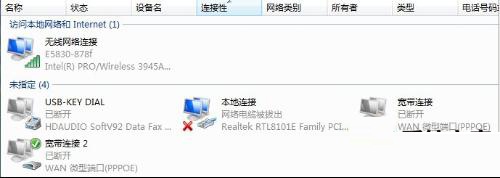
6、右鍵點擊VMware主程序右下角“網(wǎng)絡(luò)狀態(tài)圖標(biāo)”-“連接”,路由器開了DHCP功能的話會自動獲取到IP,測試上網(wǎng)正常。
網(wǎng)絡(luò)現(xiàn)在對于電腦來說是至關(guān)重要的,一旦電腦不能上網(wǎng)就形同虛設(shè),所以就算win10可以使用虛擬機(jī)再厲害,還是沒有使用價值,所以小伙伴們趕緊學(xué)會此方法,操作起來把!
相關(guān)文章:
1. OS X 10.12.2 Beta 6怎么樣?OS X 10.12.2 Beta 6更新方法2. 如何在MacBook上安裝OS X 10.9系統(tǒng)?Mac安裝OS X 10.9系統(tǒng)教程3. 怎么讓Dock欄只顯示已打開的應(yīng)用程序?Dock欄只顯示已打開的應(yīng)用程序的方法4. Win10怎么更改文件類型 windows如何修改文件類型5. centos7如何快速啟動應(yīng)用程序?6. OS X 10怎么升級?升級OS X 10方法7. 怎么更新顯卡驅(qū)動win10 win10如何更新顯卡驅(qū)動程序8. linux服務(wù)器快速卸載安裝node環(huán)境(簡單上手)9. 電腦控制面板怎么打開 win10電腦如何調(diào)出控制面板10. ubuntu怎么安裝中文輸入法?

 網(wǎng)公網(wǎng)安備