Win8如何重命名和重新排列開始屏幕應用的方法教程
試問win8系統中最得意的改變是什么?當然是win8的開始菜單了,采用創新、大膽的風格,區別于以往win7老套的風格,改為現在風格明顯的樣式,很是吸引眼球,就是因為win8的開始菜單設計很是成功,所以一直延續到win10中去。win8的開始菜單使用率很高,很多用戶都習慣把常用的一些功能固定到開始屏幕中,以便以后可以快速打開,這對于用戶來說的確很是方便。但是有些用戶提出了一個意見就是,如何將固定到開始菜單中的一些程序重新命名,這樣更加方便用戶記錄。下面小編教大家一個方法,可以實現Win8重命名和重新排列開始屏幕中的應用。
開始菜單重命名
在Win8中已經有不少人習慣將常用的軟件、游戲等固定到開始屏幕,以便快速打開了。但是這可能會遇到一個問題,那就是固定到開始屏幕上的圖標怎么重命名呢?
當我們將某個程序固定到開始屏幕上,有時會顯示出我們不滿意的名稱,比如一款游戲顯示著“Kiwami Luncher”就看著不爽,直接顯示“Kiwami”多好呢。那么怎樣才能重命名呢?
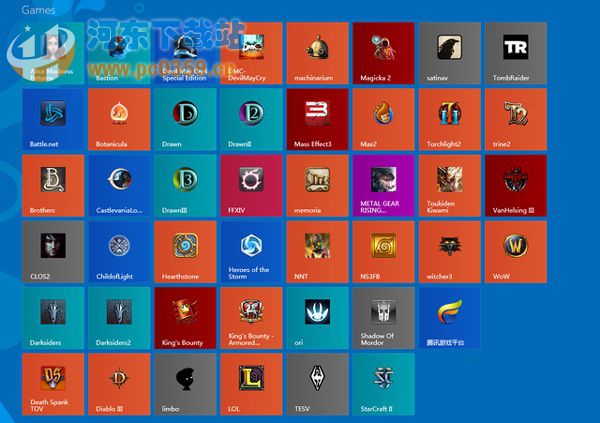
相信大家已經發現,如果我們右擊磁貼,在彈出的菜單中是看不到“重命名”這個選項的。那么是不是這就表示不能夠重命名呢?當然不是,下面我們就來教你方法。
選中需要重命名的磁貼,右擊,在彈出的菜單中選擇“打開文件位置”。
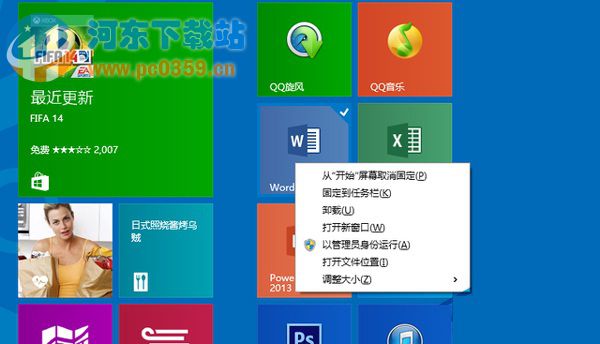
然后在彈出的窗口中我們就能看到所有固定在開屏幕上的軟件圖標了,這時候就可以正常地對其重命名了。
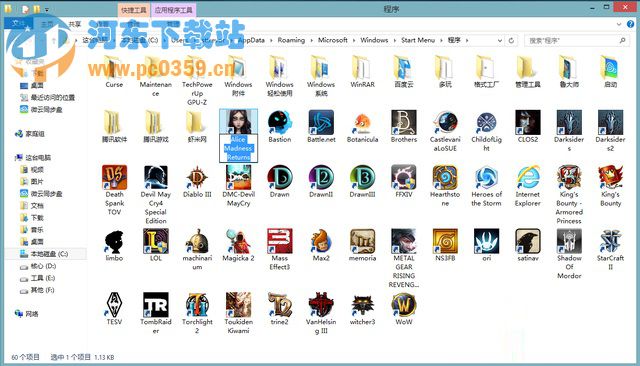
重命名之后,開始屏幕上的名稱也會自動改過來,是不是很簡單?
應用排序技巧
當然除了我們自己固定到開始屏幕中的軟件,在我們安裝了新的軟件時,在開始屏幕的“所有應用”中也會生成圖標。那么怎樣才能快速找到我們剛剛安裝的軟件呢?
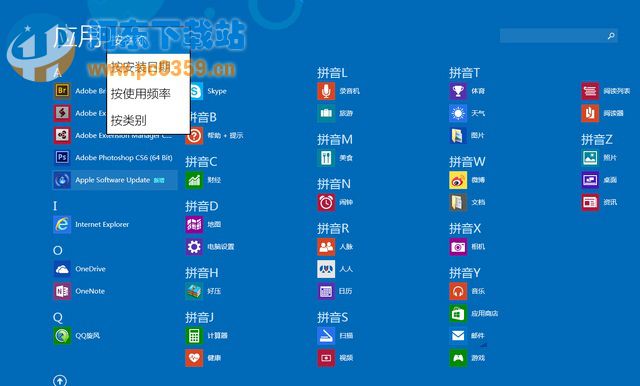
在“所有應用”的左上角我們可以看到一個排序規則,可以按照不同的情況進行排序。如果想要快速找到剛安裝的軟件,只要選擇“按安裝日期排序”就可以了,它會顯示在第一個。
最后我們說說開始屏幕的個性化設置,將鼠標移動至屏幕右上角呼出“超級按鈕”,選擇“設置”,這時就能看到個性化的選項了。在這里可以選擇背景圖片、背景顏色和個性顏色,按照自己的喜好來調整吧。
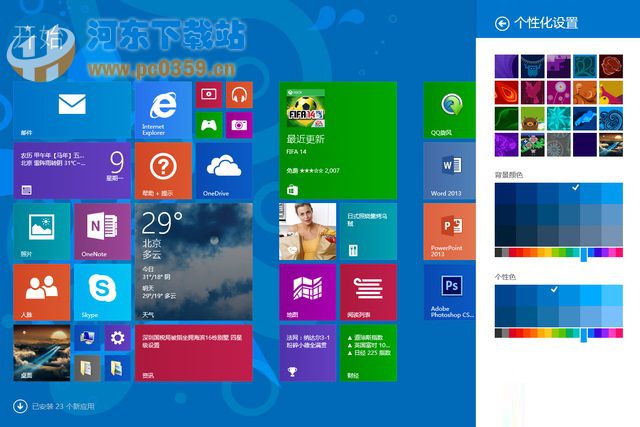
以上的兩種方法都可以重命名和重新排列開始屏幕中的應用,不僅對win8系統適用,對win10系統也同樣適用,只要學會上述小編教的方法就可以自定義開始菜單的應用了,趕緊學起來!
相關文章:
1. 如何在MacBook上安裝OS X 10.9系統?Mac安裝OS X 10.9系統教程2. OS X 10.12.2 Beta 6怎么樣?OS X 10.12.2 Beta 6更新方法3. centos7如何快速啟動應用程序?4. 怎么讓Dock欄只顯示已打開的應用程序?Dock欄只顯示已打開的應用程序的方法5. OS X yosemite u盤制作方法6. linux服務器快速卸載安裝node環境(簡單上手)7. OS X系統帳戶密碼重設的5種方法8. OS X 10怎么升級?升級OS X 10方法9. ubuntu怎么安裝中文輸入法?10. 怎么更新顯卡驅動win10 win10如何更新顯卡驅動程序

 網公網安備
網公網安備