文章詳情頁
win10如何卸載程序?Win10系統快速卸載程序和軟件的方法
瀏覽:222日期:2023-03-11 09:48:29
自微軟系統發展至今,windows10系統已經成為微軟公司的最新一代的推廣操作系統。Windows10的發展不僅僅在于運行速度的快捷,或者是操作的方便,其Windows tichnical,NT內核擴展為6.4.其跳躍了Windows9在Windows10中產生了質的飛躍。該系統在北京時間2014年10月1日1點發布技術預覽,更加在北京時間10.2凌晨0:00提供技術服務,開放下載技術預覽版。這對一些只能擁有移動技術的開發商無疑是一個好消息,省去了在做一個pc的煩惱。其提供的功能遠遠大于此,Windows10同時添加了虛擬桌面功能。當用戶們開啟的任務標簽較多時,底部欄很滿的時候,用戶們可以自行再鍵一個虛擬桌面,它標志著系統又實現了一個新的突破與飛躍。目的在于統一移動設備體驗。如此高大上的系統,在卸載程序和軟件的時候也是非常簡單的。在這里小編就簡單對于預覽版給您做一個示范,其步驟如下:
操作步驟:
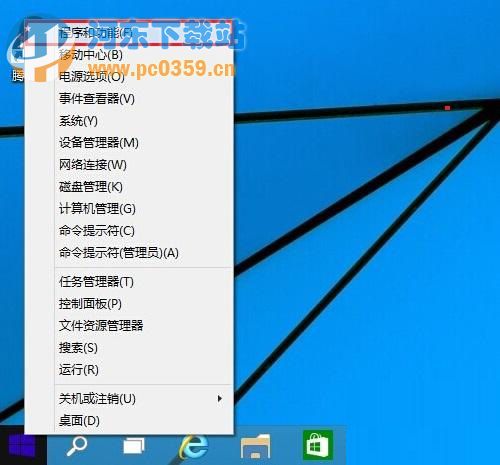
1、在Win10桌面左下角的“Windows圖標”上右鍵鼠標,在彈出的菜單中選擇“程序和功能”;
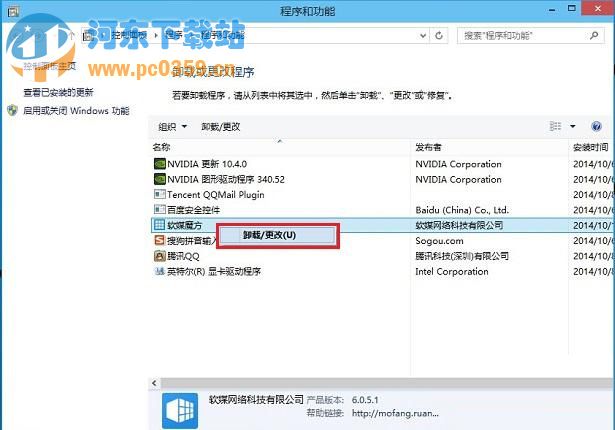
2、之后就可以快速打開Win10程序和功能界面,此時我們就可以找到Win10計算機中所安裝的應用程序,我們找到需要卸載的應用程序名稱,使用鼠標在名稱上右鍵,之后可以看到“卸載”操作,我們點擊【卸載】即可;
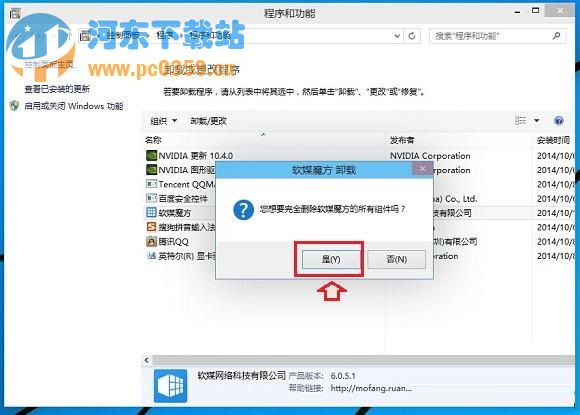
3、點擊卸載后,會彈出一個卸載程序確認對話框,我們點擊【是】確認卸載即可;
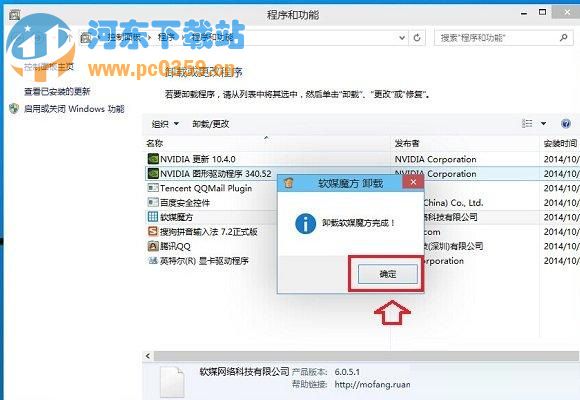
4、最后,我們等待期卸載完成即可,之后可以看到卸載完成提示,至此就成功完成了Win10軟件卸載了。
看完了小編的卸載演示,有沒有感覺在高大上的win10上進行卸載程序的操作也并沒有想象的那樣復雜。輕輕松松的四步,就能很快的搞定。相信您肯定對四個步驟肯定是一目了然,在應用時也是妥妥的。
相關文章:
1. 怎么讓Dock欄只顯示已打開的應用程序?Dock欄只顯示已打開的應用程序的方法2. 如何在MacBook上安裝OS X 10.9系統?Mac安裝OS X 10.9系統教程3. OS X yosemite u盤制作方法4. 怎么更新顯卡驅動win10 win10如何更新顯卡驅動程序5. ubuntu怎么安裝中文輸入法?6. linux服務器快速卸載安裝node環境(簡單上手)7. OS X 10怎么升級?升級OS X 10方法8. 電腦控制面板怎么打開 win10電腦如何調出控制面板9. Win10怎么更改文件類型 windows如何修改文件類型10. OS X 10.12.2 Beta 6怎么樣?OS X 10.12.2 Beta 6更新方法
排行榜

 網公網安備
網公網安備