Win10程序快速創建桌面快捷方式的兩種方法
我們使用電腦的習慣一般都是點擊桌面上軟件的快捷方式,把我們常用的軟件在桌面創建個快捷程序,在我們需要使用的時候直接點擊就可以了,快捷方式對于我們來說是很方便的一個設置。但是我們也經常會有這樣一個失誤,就是會無意中刪除桌面上的快捷方式,一旦刪除了不知道怎么才能添加出來,最后只能在開始菜單里面打開我們需要的軟件。下面小編就來教大家如何找回丟失的快捷圖標。
方法一、通過拖放在桌面創建鏈接
打開Win10開始菜單,點擊“所有應用”找到想要在Microsoft Office程序組,然后按鼠標左側拖動其中的Microsoft Office Word 2003到桌面上,就會顯示“在桌面創建鏈接”的提示。如圖:
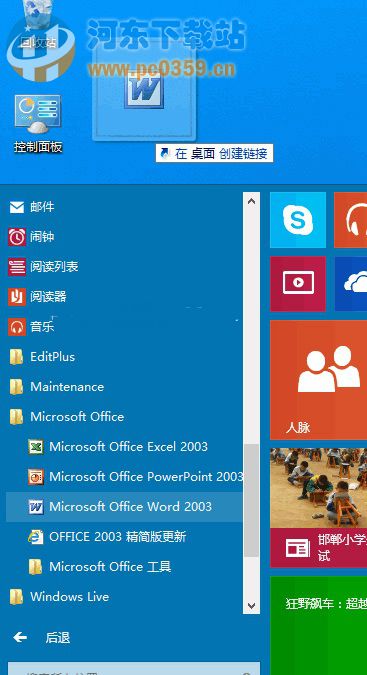
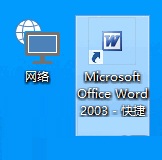
松開鼠標左鍵,即可在桌面上創建Microsoft Office Word 2003的快捷方式。如圖:
按照同樣的方法可以把Win10開始菜單中的任意應用程序拖放到桌面上創建鏈接,包括Windows應用商店的Metro應用。
方法二、傳統的“發送到桌面快捷方式”
在Win10開始菜單里的Microsoft Office Word 2003上點擊右鍵,選擇“打開文件位置”。如圖:
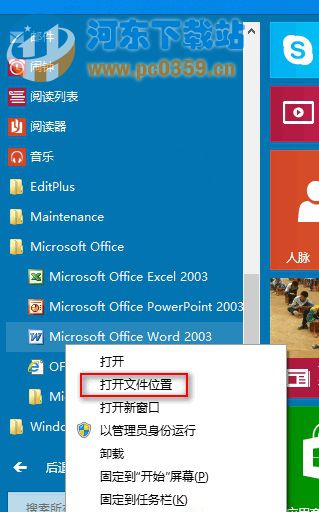
就會打開Win10開始菜單文件夾下的Microsoft Office程序組文件夾。如圖:
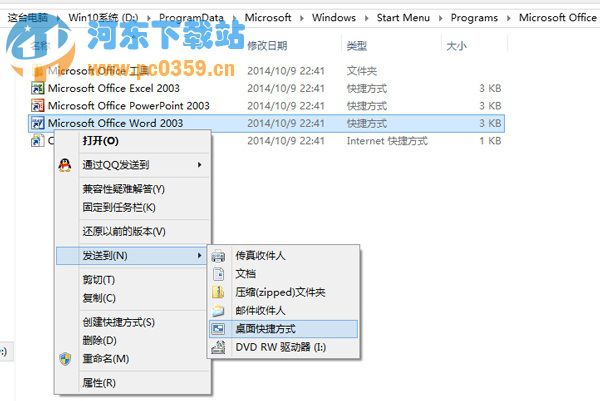
在Microsoft Office Word 2003上點擊右鍵,選擇“發送到 – 桌面快捷方式”即可在Win10桌面上創建Microsoft Office Word 2003的快捷方式圖標。如圖:
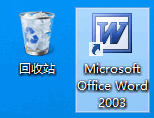
兩種方法的區別:
我們現在把這兩種在Win10桌面創建應用程序快捷方式的方法比較一下,你會發現還是有區別的:
區別一:
最直觀的就是應用程序圖標的不同。如圖:
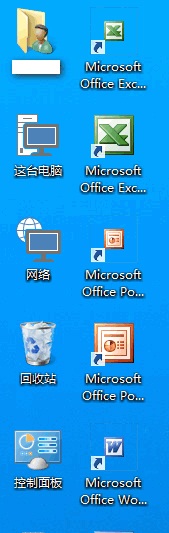
“在桌面創建鏈接”生成的快捷方式圖標較小,并且名稱上帶有“快捷方式”字樣;而“發送到桌面快捷方式”生成的快捷方式圖標則較大,并且名稱不含“快捷方式”字樣。
區別二:
“在桌面創建鏈接”生成的應用程序快捷方式圖標,在圖標上點擊右鍵,彈出的菜單中會有“卸載”選項,點擊即可卸載應用程序。如圖:
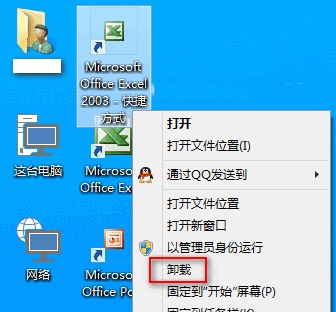
而“發送到桌面快捷方式”生成的應用程序快捷方式的右鍵菜單則沒有“卸載”選項。
以上的兩種方法都可以找回win10系統中丟失的快捷圖標,只不過這兩種方式的效果不一樣,至于你們選擇哪個方法就看你們的決定了,只要最終目的是一樣的就可以了!趕快操作起來吧!
相關文章:
1. OS X 10.12.2 Beta 6怎么樣?OS X 10.12.2 Beta 6更新方法2. 如何在MacBook上安裝OS X 10.9系統?Mac安裝OS X 10.9系統教程3. 怎么讓Dock欄只顯示已打開的應用程序?Dock欄只顯示已打開的應用程序的方法4. Win10怎么更改文件類型 windows如何修改文件類型5. centos7如何快速啟動應用程序?6. OS X 10怎么升級?升級OS X 10方法7. 怎么更新顯卡驅動win10 win10如何更新顯卡驅動程序8. linux服務器快速卸載安裝node環境(簡單上手)9. 電腦控制面板怎么打開 win10電腦如何調出控制面板10. ubuntu怎么安裝中文輸入法?

 網公網安備
網公網安備