Win10系統(tǒng)自定義設(shè)置文件排列方式
win10系統(tǒng)自推出以前,受到的最大的好評,據(jù)小編所知應(yīng)該就應(yīng)該是操作方式的方便。無論是具體的文件操作還是普通操作都方便不少。今天小編在這里給大家介紹的就是win10系統(tǒng)新增的快速訪問功能,通過此功能我們可以快速的找到我們平時最常用的文件夾,相比以前漫無目的的在一大堆文件里面尋找,速度真的快了很多,相當(dāng)之方便。但是每個用戶的需求都不一樣,這些文件夾能不能按照自己想要的方式進行調(diào)整排列呢?答案當(dāng)然是肯定的。那么該如何解決這個技術(shù)難題呢?對于對電腦系統(tǒng)完全摸不著頭腦的用戶,如果說要他自己解決問題更加是難上加難啊。小編在這里為您解決難題。現(xiàn)在就跟著小編一起學(xué)習(xí)如何在win10系統(tǒng)下怎樣自定義排序快速訪問里的文件夾。
1、按住鼠標(biāo)左鍵或手指長按,拖動你想要改變位置的文件夾,例如Windows.pro文件夾,雖然它已經(jīng)是固定在“快速訪問”中了,但你拖動時依然會顯示“固定到快速訪問”。如圖:
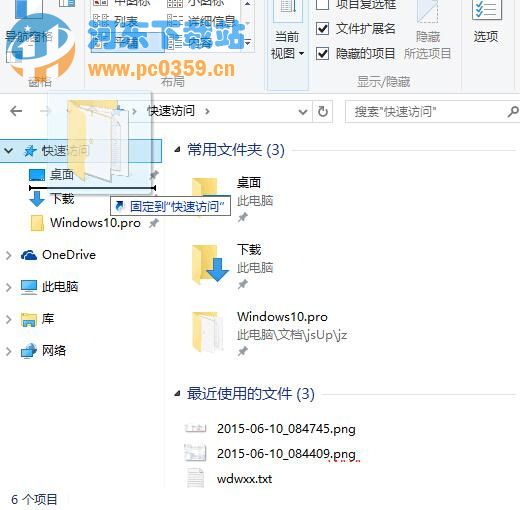
2、不用管它,拖動到想要改變順序的位置,例如“下載”文件夾的上面,松開鼠標(biāo)左鍵或抬起手指(觸控操作),這時你會發(fā)現(xiàn),Windows.pro文 件夾已經(jīng)跑到“下載”文件夾前面了,不光是左側(cè)導(dǎo)航窗格中的“快速訪問”排序,而且右側(cè)窗口中的“常用文件夾”排序也同時發(fā)生變化了。如圖:
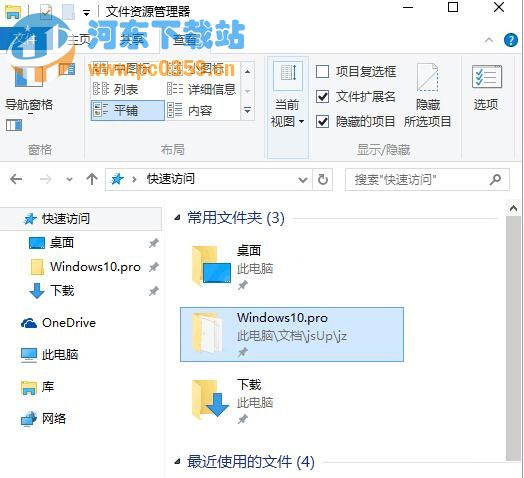
通過上述圖片,可以清楚的看到,只要輕松兩步就能徹徹底底的解決問題,再無讓您頭痛的煩惱。是不是感覺相當(dāng)?shù)暮唵文亍H绻X得小編的方法可行,或者是想解決此類問題。那就跟著小編的步驟來吧。
相關(guān)文章:
1. Win10桌面的圖標(biāo)都不見了怎么辦?Win10電腦桌面圖標(biāo)找回方法2. Linux系統(tǒng)Docker 部署 ASP.NET Core應(yīng)用的流程分析3. Mac OS X 10.3 體驗視頻教程4. 微軟發(fā)出提醒:Windows Server 2012/2012 R2 將于 10 月 10 日結(jié)束支持5. win11跳過聯(lián)網(wǎng)進入桌面6. Mac怎么查看gif圖片?Mac系統(tǒng)怎么查看gif圖片?7. Win10預(yù)覽版系統(tǒng)怎么安裝搜狗拼音輸入法?8. 火絨安全軟件和window10是否沖突9. Win10中打開桌面?zhèn)渫浘唧w操作流程10. 讓W(xué)in XP系統(tǒng)巧妙的“起死回生”
 網(wǎng)公網(wǎng)安備