文章詳情頁
win10調整桌面圖標間距的方法
瀏覽:182日期:2023-03-05 08:20:37
在win10系統下,我們可通過分辨率來調整桌面圖標的大小,當然在不修改分辨率的情況下,我們可利用Ctrl+鼠標滾輪來調整桌面圖標的大小,不過近期有部分用戶問好吧啦網怎么調整桌面圖標的間距,來達到讓桌面看起來更加簡潔的目的,對于這一為題小編為大家帶來了調整方法,下面我們來了解下win10調整桌面圖標間距的方法吧!
操作方法方法適用于:Win8、Win8.1、Win10系統。
1、按Win+R打開運行,輸入regedit回車打開注冊表編輯器;
2、展開以下位置:
HKEY_CURRENT_USERControl PanelDesktopWindowMetrics
3、你會在右側找到名為IconSpacing的字符串值,該值表示桌面圖標之間的水平間距。其算法為:
-15*間距像素值
比如,默認值為-1125,即表示水平間距為75像素(px)。將其修改為你需要的值即可,比如100像素,則將IconSpacing值修改為-1500。
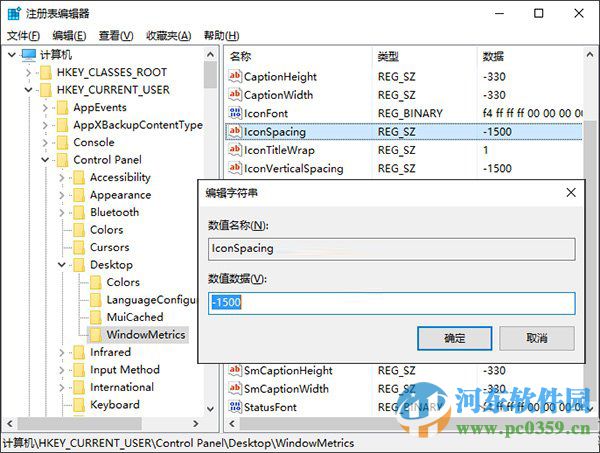
4、用同樣的方法修改IconVerticalSpacing值,這個值代表桌面圖標之間的垂直間距。
5、修改完成后注銷賬戶,重新登錄系統。然后在桌面右鍵菜單—查看中取消勾選“將圖標與網格對齊”,然后再重新勾選。
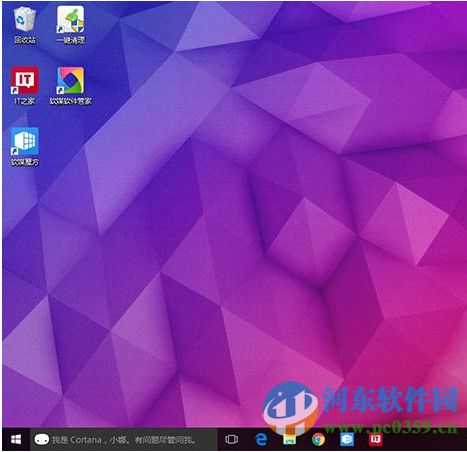
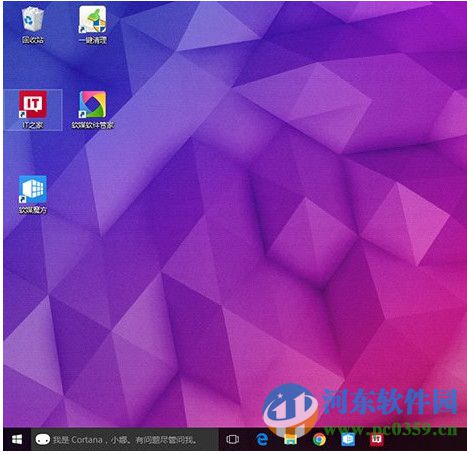
之后你就會發現桌面圖標之間的間距變大了,如下圖所示:
修改前:
修改后:
通過上述方法,我們就能夠在win10系統下,調整桌面圖標的間距了,這對于一些使用win10系統超級本的用戶來說,我們可更好的點擊控制桌面中的每個圖標了,更多系統操作教程,請繼續關注好吧啦網!
相關文章:
1. 如何在MacBook上安裝OS X 10.9系統?Mac安裝OS X 10.9系統教程2. centos7如何快速啟動應用程序?3. OS X 10.12.2 Beta 6怎么樣?OS X 10.12.2 Beta 6更新方法4. 怎么讓Dock欄只顯示已打開的應用程序?Dock欄只顯示已打開的應用程序的方法5. Win10電腦怎么進入安全模式 電腦開機的時候怎么進入安全模式6. linux服務器快速卸載安裝node環境(簡單上手)7. ubuntu怎么安裝中文輸入法?8. OS X系統帳戶密碼重設的5種方法9. 怎么更新顯卡驅動win10 win10如何更新顯卡驅動程序10. OS X 10怎么升級?升級OS X 10方法
排行榜

 網公網安備
網公網安備