Win10內置管理員無法激活此應用怎么辦?解決內置管理員無法激活的方法
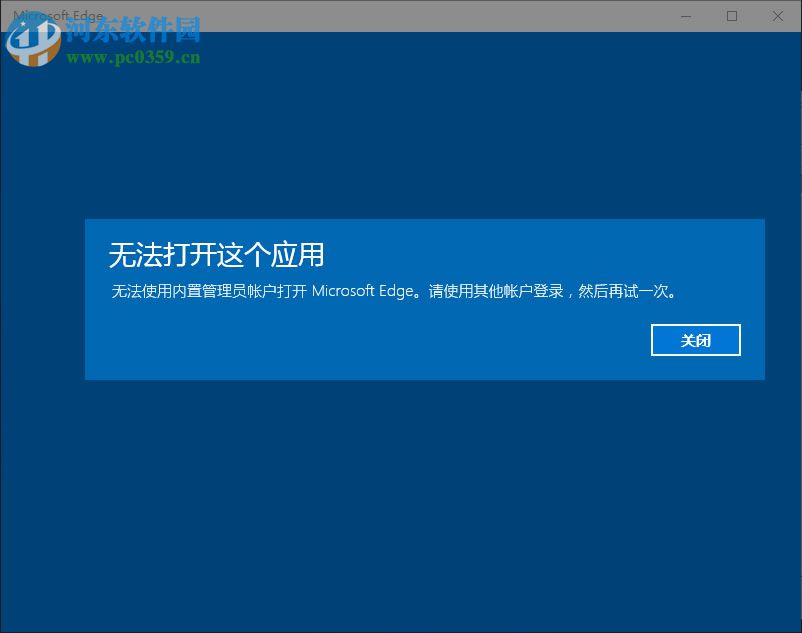
在使用Win10系統時,打開某些系統內置應用時,系統就會提示“內置管理員無法激活此應用”,這是什么問題呢?其實,這是Win10管理賬戶Administrator默認和關閉,不過有的時候我們也需要開啟這個賬戶來操作某些任務,但是會發現使用管理賬戶后,所有的Windows應用都無法正常的運行。遇到這種情況,就需要只用組策略或者是注冊表來對系統進行一定的設置,才能解決這個問題。
 方法/步驟
方法/步驟方法一:使用組策略編輯
1、打開開始菜單,點擊Cortana-小娜助手,在Cortana搜索欄中輸入secpol.msc進入到本地安全策略界面中;
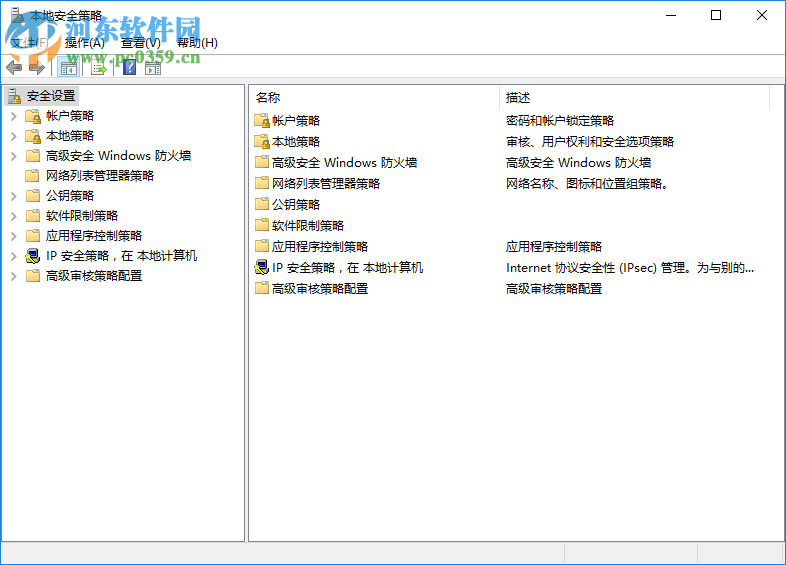
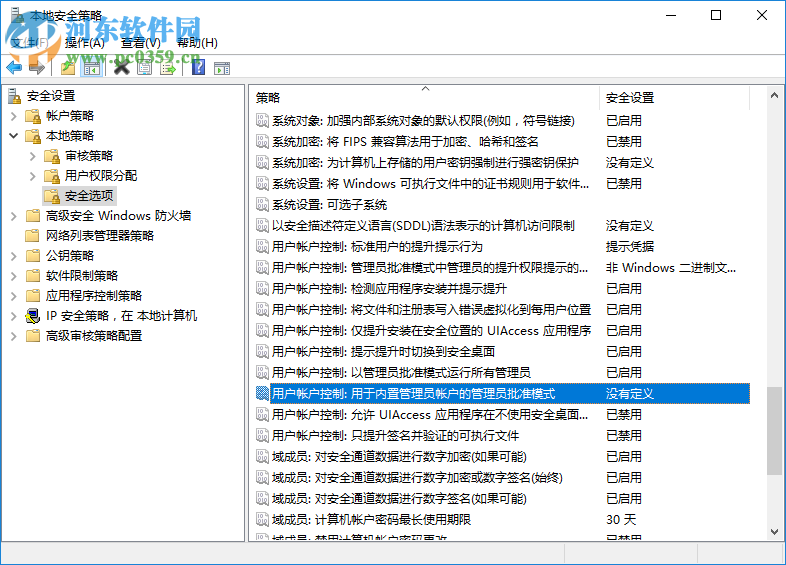
2、在本地安全策略界面中依次打開安全設置---本地策略---安全選項---用戶帳戶控制:用于內置管理員帳戶的管理審批模式;
3、雙擊“用戶帳戶控制:用于內置管理員帳戶的管理審批模式”,再笨本地安全設置中勾選“已啟用”選項,隨后點擊“應用”并“確定”。
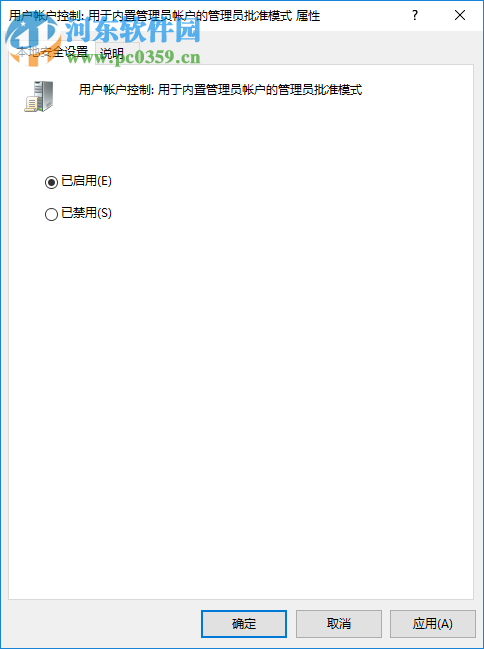
4、確實后請重新啟動電腦即可完成設置。
方法二:使用注冊表修改
1、同樣打開開始菜單,找到Cortana-小娜助手,并在Cortana搜索欄中輸入regedit后點擊回車鍵,打開注冊表主界面;
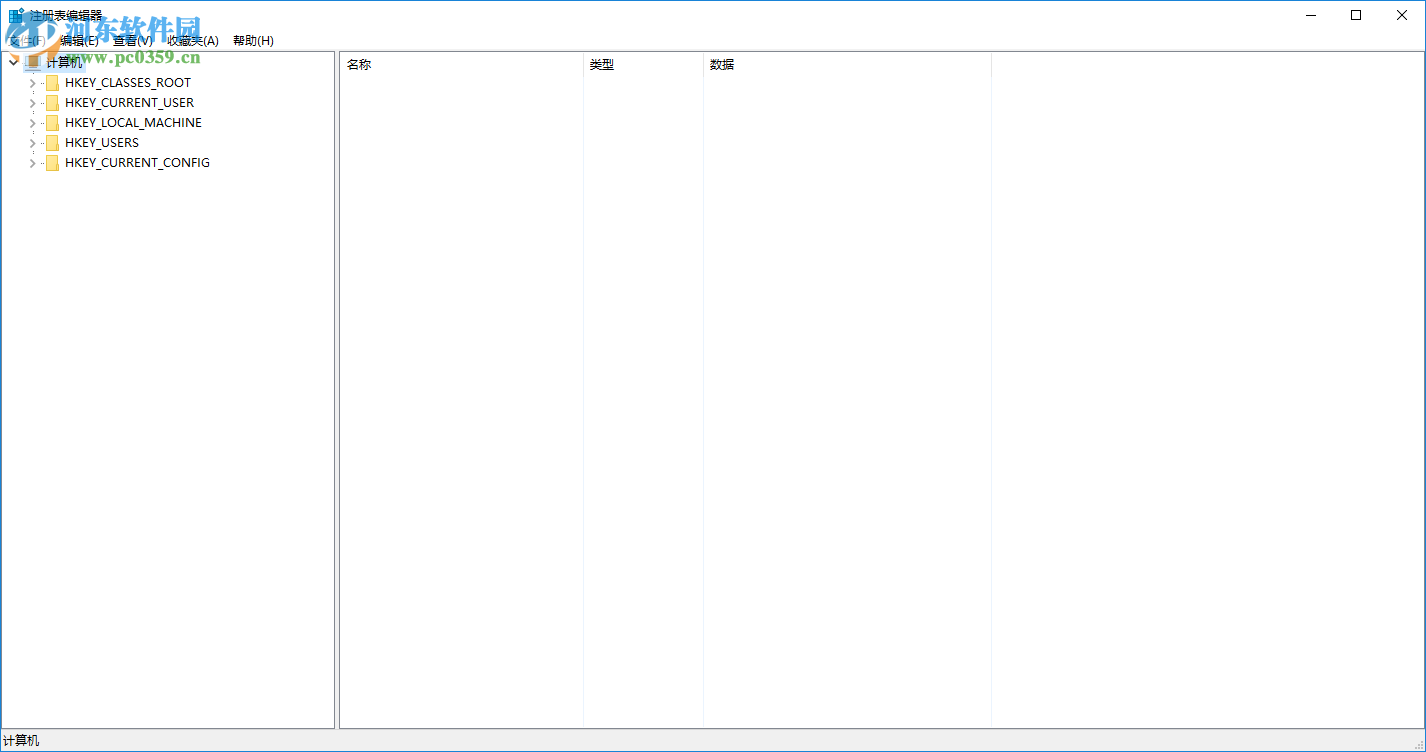
2、在注冊表中依次打開:HKEY_LOCAL_MACHINESOFTWAREMicrosoftWindowsCurrentVersionPoliciesSystem;
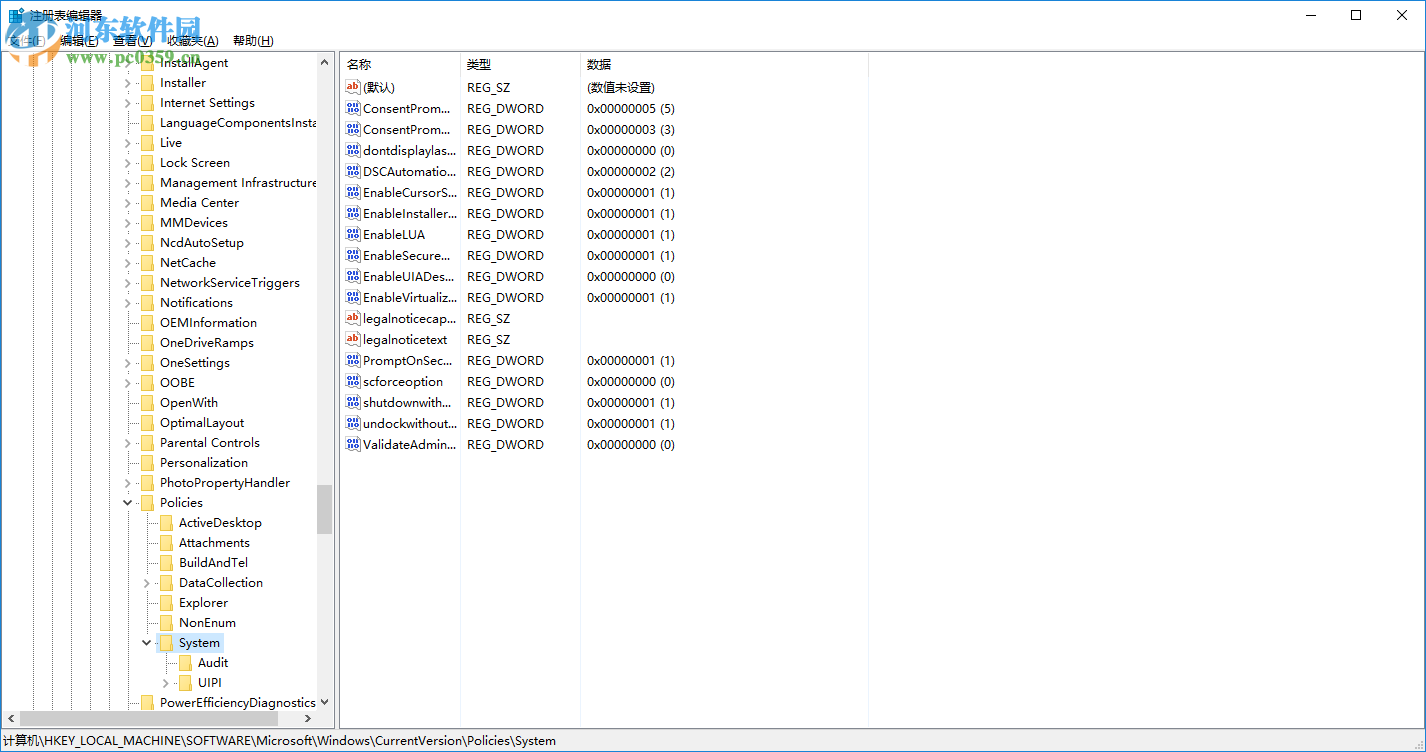
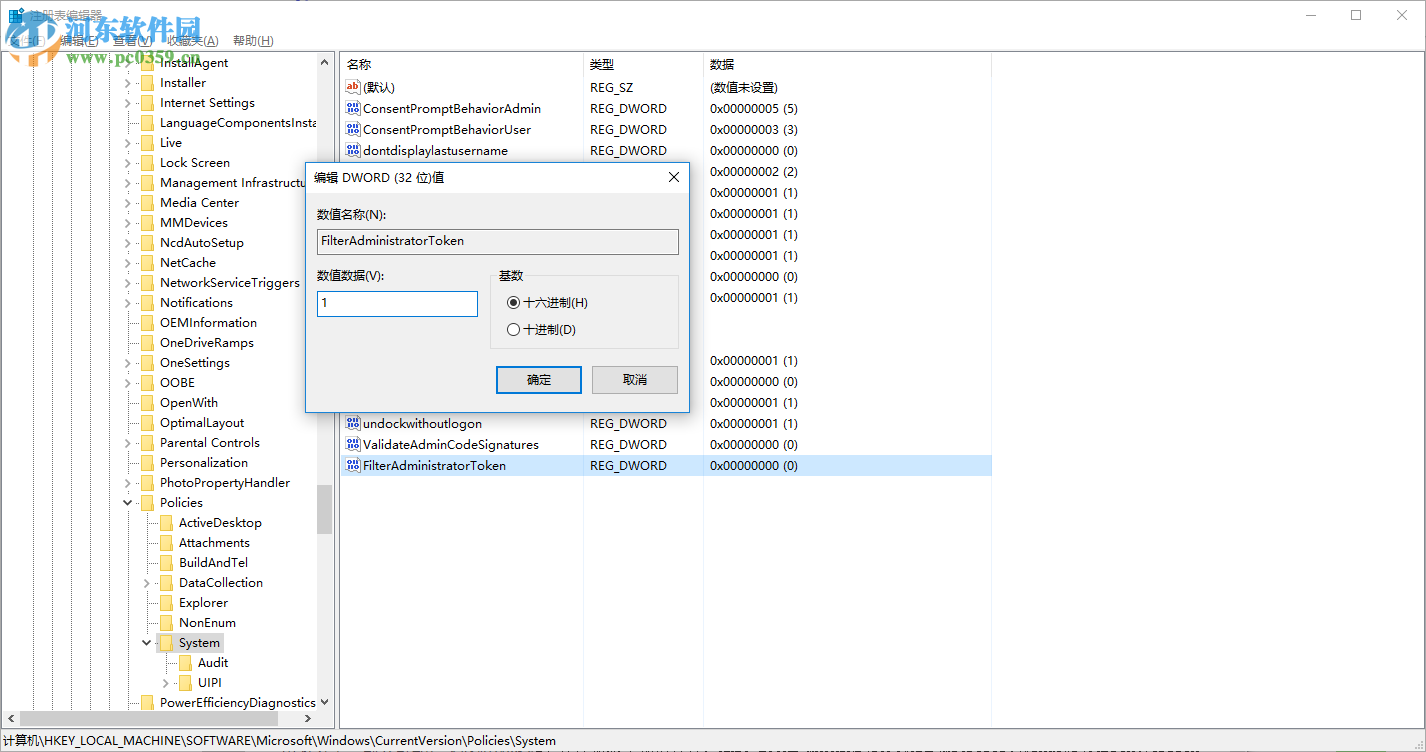
3、點擊System,在右側找到FilterAdministratorToken,雙擊FilterAdministratorToken將數值數據更改為“1”后點擊確定。
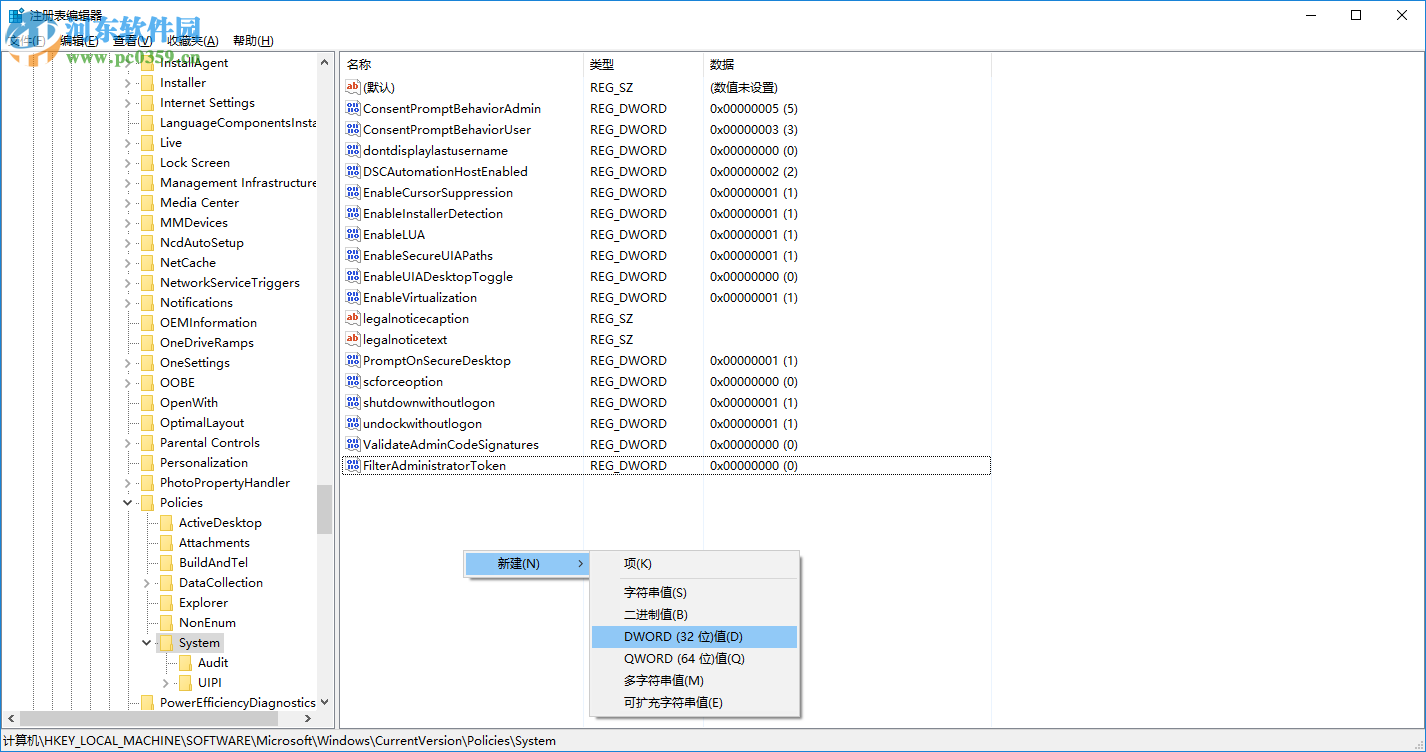
4、若右側沒有FilterAdministratorToken,則需要手動新建一個 DWORD(32位)值,并命名為FilterAdministratorToken,在將其數值修改為“1”;
5、修改結束后,依次點開:HKEY_LOCAL_MACHINESOFTWAREMicrosoftWindowsCurrentVersionPoliciesSystem UIPI,在右側有一個“默認”的選項。雙擊這個選項,將其數值數據修改為“1”后點擊確定;
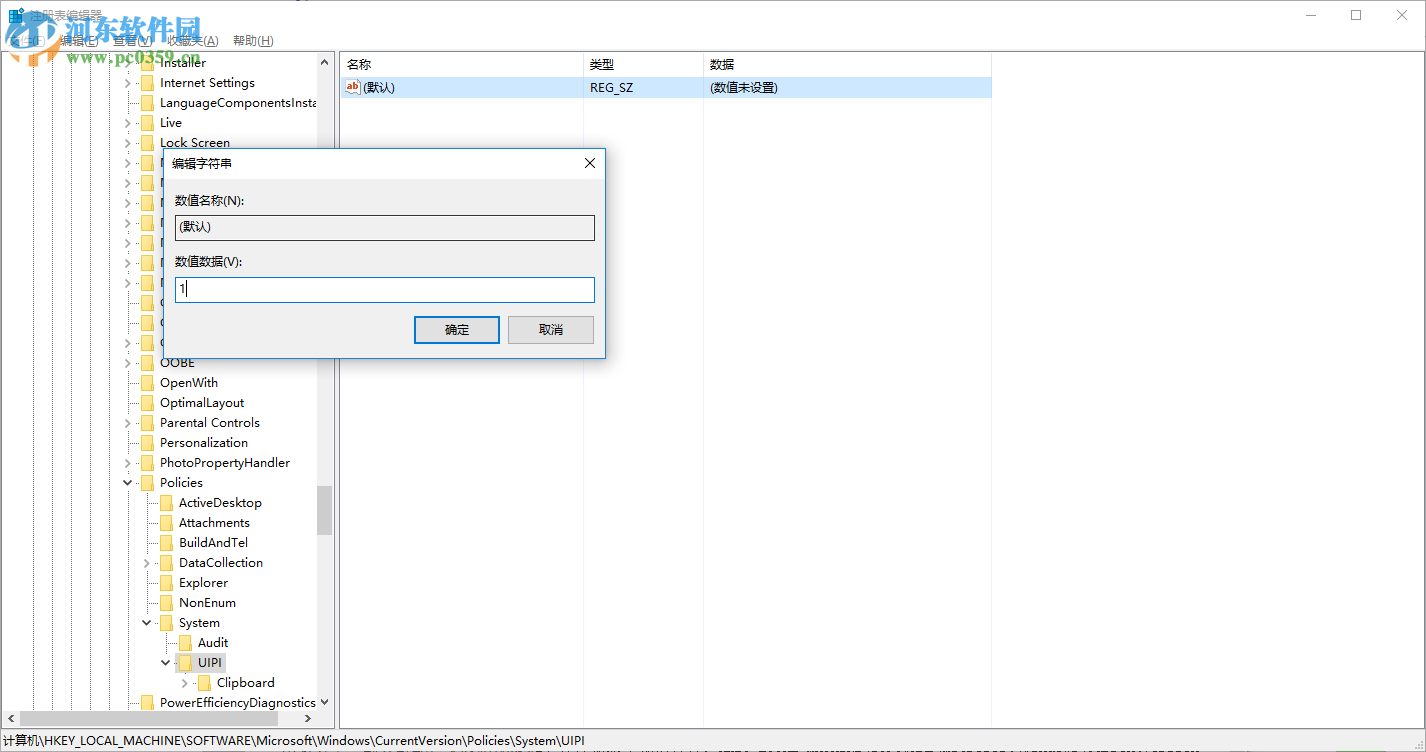
6、兩個修改結束后,重新啟動一下電腦,系統就設置完成了。
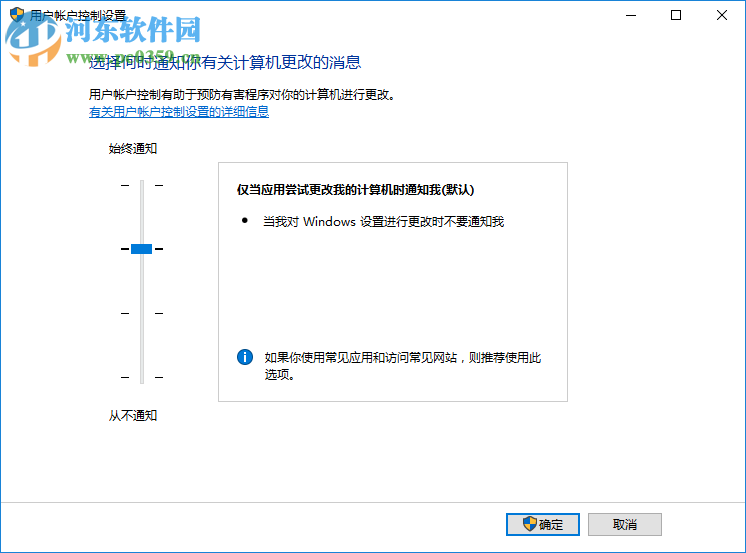
注意事項在使用電腦時,可能會因為殺毒軟件或者是優化軟件的原因,導致您無意間將更改了賬戶的控制,或者是將賬戶控制關閉,這時只需依次打開控制面板---系統和維護--更改用戶賬戶控制設置,將界面中左側的滑動塊調整至默認狀態即可。
以上就是使用組策略和注冊表來解決在使用Win系統打開內置應用時,系統提示“內置管理員無法激活此應用”的解決方法,在使用Win10系統中還有什么問題,都可以咨詢小編,小編將會給您一一解答。
相關文章:
1. 電腦控制面板怎么打開 win10電腦如何調出控制面板2. OS X 10.12.2 Beta 6怎么樣?OS X 10.12.2 Beta 6更新方法3. centos7如何快速啟動應用程序?4. 如何在MacBook上安裝OS X 10.9系統?Mac安裝OS X 10.9系統教程5. 怎么讓Dock欄只顯示已打開的應用程序?Dock欄只顯示已打開的應用程序的方法6. 怎么更新顯卡驅動win10 win10如何更新顯卡驅動程序7. ubuntu怎么安裝中文輸入法?8. OS X系統帳戶密碼重設的5種方法9. linux服務器快速卸載安裝node環境(簡單上手)10. OS X 10怎么升級?升級OS X 10方法

 網公網安備
網公網安備