文章詳情頁
計劃任務怎么設置?WinXP系統設置計劃任務的方法
瀏覽:177日期:2023-02-28 11:05:08
很多用戶可能都不知道Win XP系統中存在一個叫做“計劃任務”的軟件,可能有人看見過,但都不一定會使用。電腦系統中的“計劃任務”可以幫助我們很多的事,比如說可以定時關機、磁盤清理、殺毒等,使用起來非常的方便。這么好用的東西為什么就沒人用呢?可能是因為沒人去了解過這個計劃任務,所以也不知道要怎么去設置。下面就讓小編來教大家怎么去設置WinXP系統下的計劃任務方法。
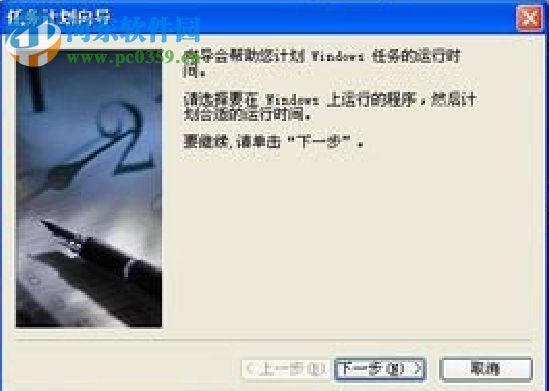 方法/步驟
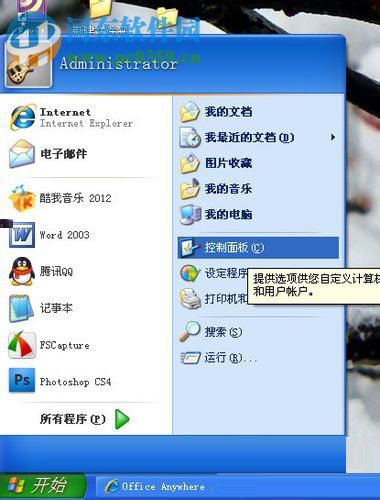
方法/步驟1、打開“開始菜單”,選擇“控制面板”并進入;
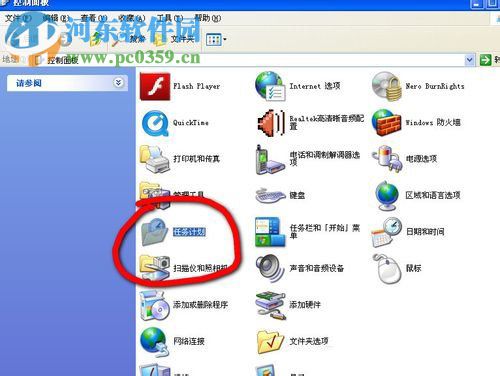
2、在“控制面板”中找到“任務計劃”,雙擊“任務計劃”;
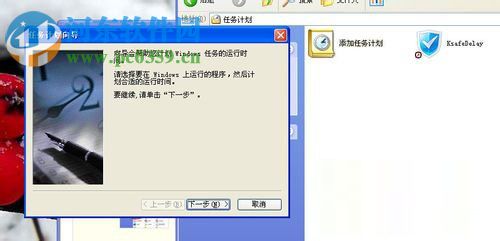
3、鼠標雙擊“添加任務計劃”,會彈出一個任務計劃向導,根據提示,點擊下一步;
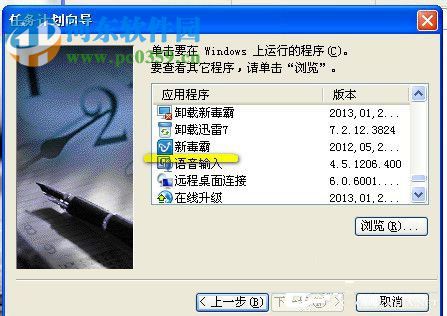
4、先拿“新毒霸”為例。如果想規定電腦在什么時間段進行殺毒,就在向導中找到“新毒霸”,然后點擊下一步;
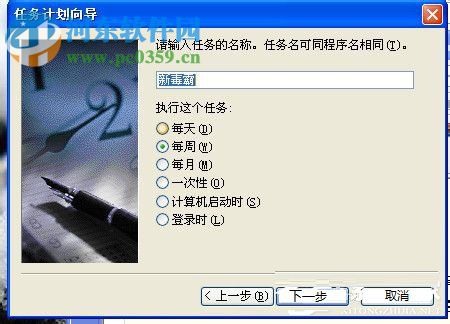
5、給任務取一個名字,還要設定任務所運行的時間段;
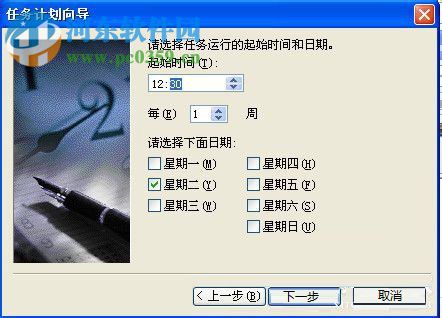
6、設定任務的時間節點,包括選定星期幾進行運行設定的任務;
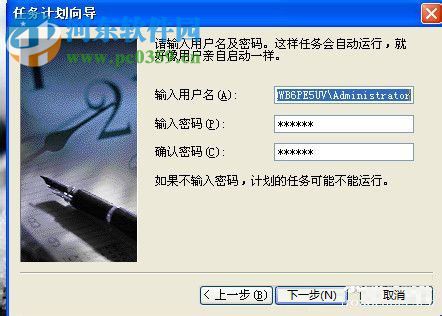
7、輸入用戶名及密碼,否則會導致計劃的任務將可能不會運行;
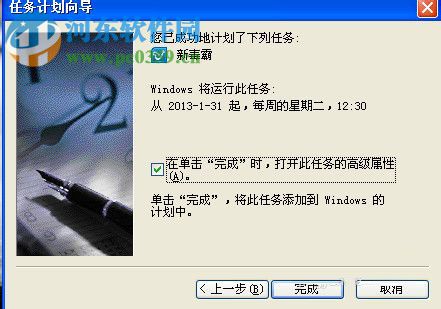
8、新設定的任務已完成,勾選“在單擊‘完成’時,打開此任務的高級屬性”,點擊完成即可進入到高級任務設置的對話框;
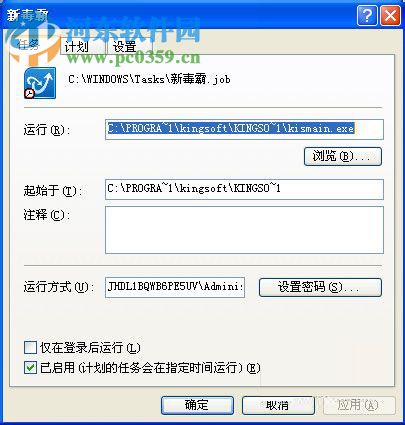
9、進入到高級任務設置對話框,工分為“任務”、“計劃”和“設置”三個子目錄;
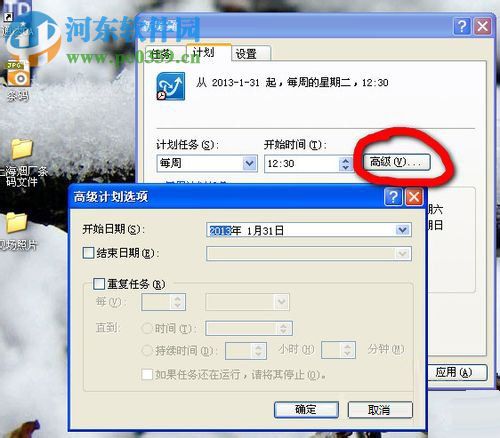
10、在高級任務設置對話框上部選擇“計劃”子目錄,點擊“高級”后彈出一個“高級計劃選項”的設置窗口,可以在這里設置開始的時間和結束的時間等信息;
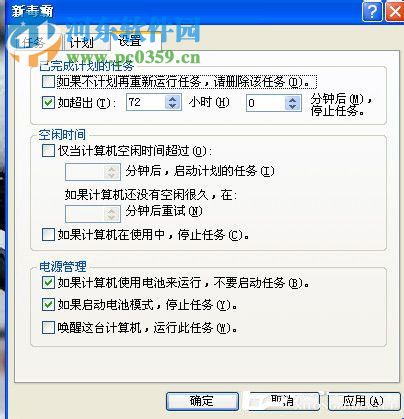
11、打開“設置”子目錄,可對“已完成計劃的任務”、“空閑時間”和“電源管理”進行一定的設置。
以上就是對WinXP系統如何設置計劃任務的詳細解答,使用計劃任務不僅可以定時對一些應用進行操作,還可以達到一個提醒的作用,還可以對這些任務的日期、時間進行自定義的管理,只要合理的安排時間,才能達到最高效的成果。
相關文章:
1. 如何開啟華碩win7藍牙 華碩win7藍牙開啟的具體教程2. windows10系統分區怎么分?3. Win7系統使用360修復系統漏洞后電腦藍屏怎么辦?4. 淺談Windows Vista的硬件要求5. 雷神DINO X7a筆記本怎么安裝win7系統 安裝win7系統教程分享6. Win10電腦怎么阻止所有的廣告彈窗?7. win7升級win10文件還在嗎詳情8. 微軟加速分離 explorer.exe 進程 win11Dev 25252 已移出Impressive Shell9. Win11透明任務欄失效怎么辦?Win11透明任務欄失效兩種解決方法10. Win7電腦如何進行截圖 具體操作步驟
排行榜

 網公網安備
網公網安備