文章詳情頁
Win11增強音頻沒反應怎么辦? Win11提高音頻音量方法
瀏覽:32日期:2022-06-08 17:34:14
增強音頻不能增加音量,這是有Win11用戶在使用電腦的過程中遇到的聲音方面問題,這篇文章是本站給大家分享的Win11增強音頻不能增加音量解決方法。

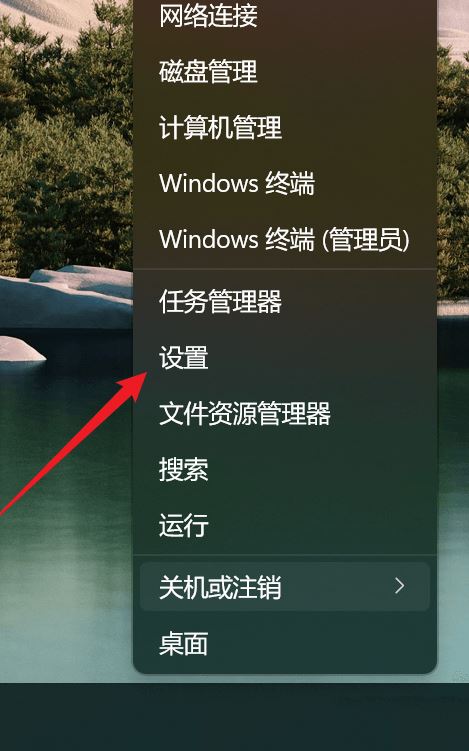
1、首先,按鍵盤上的【 Win + X 】組合鍵,或右鍵點擊任務欄上的【Windows開始徽標】,在打開的右鍵菜單項中,選擇【設置】;
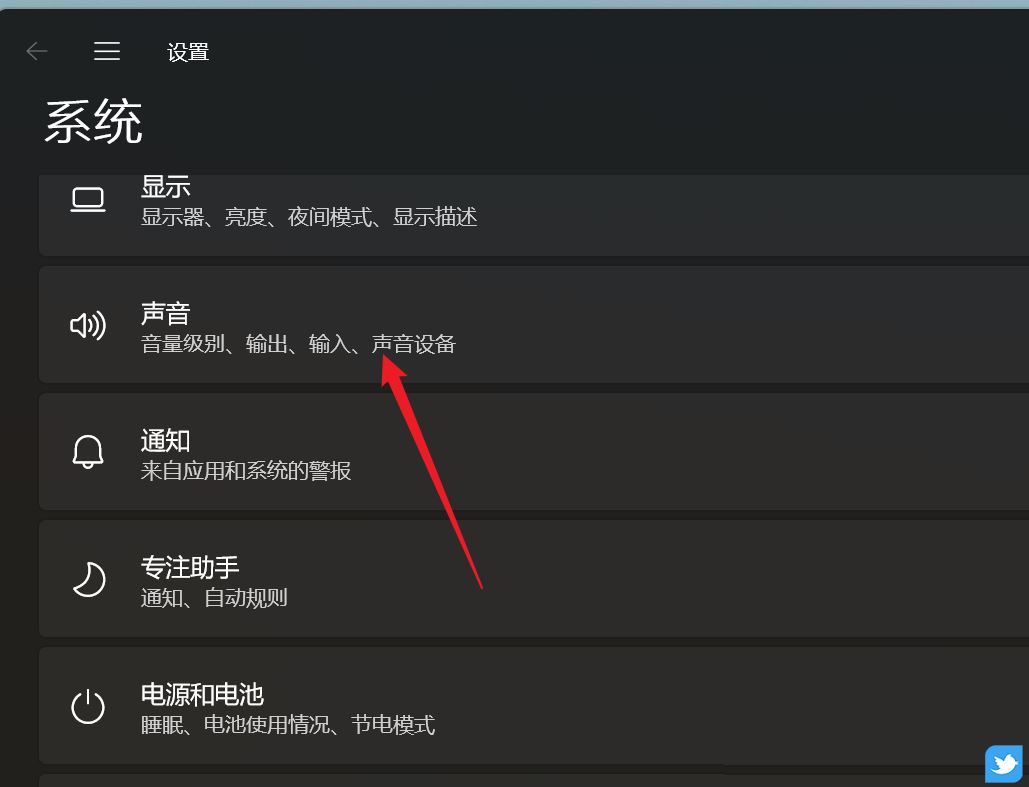
2、設置窗口,找到并點擊【聲音(音量級別、輸出、輸入、聲音設備)】;
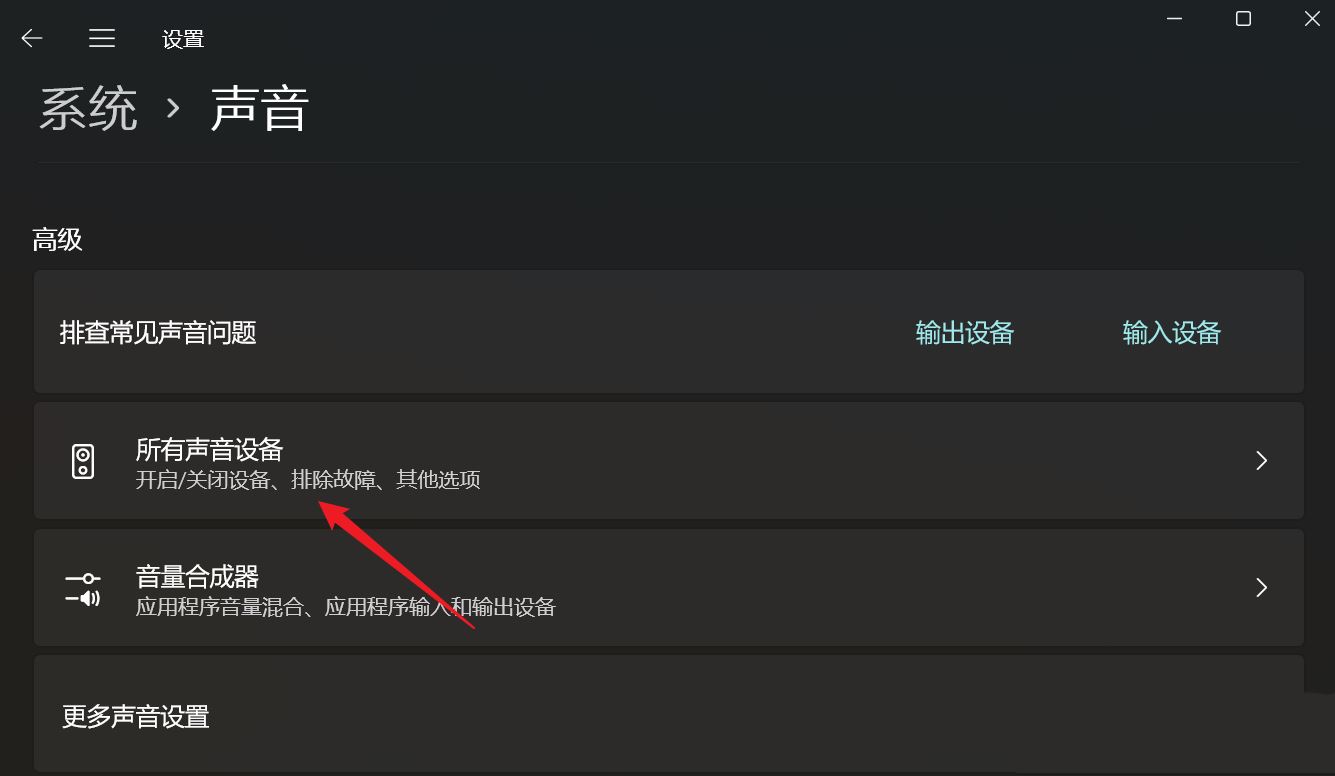
3、當前路徑為:系統 > 聲音,高級下,點擊【所有聲音設備(開啟/關閉設備、排除故障、其他選項)】;
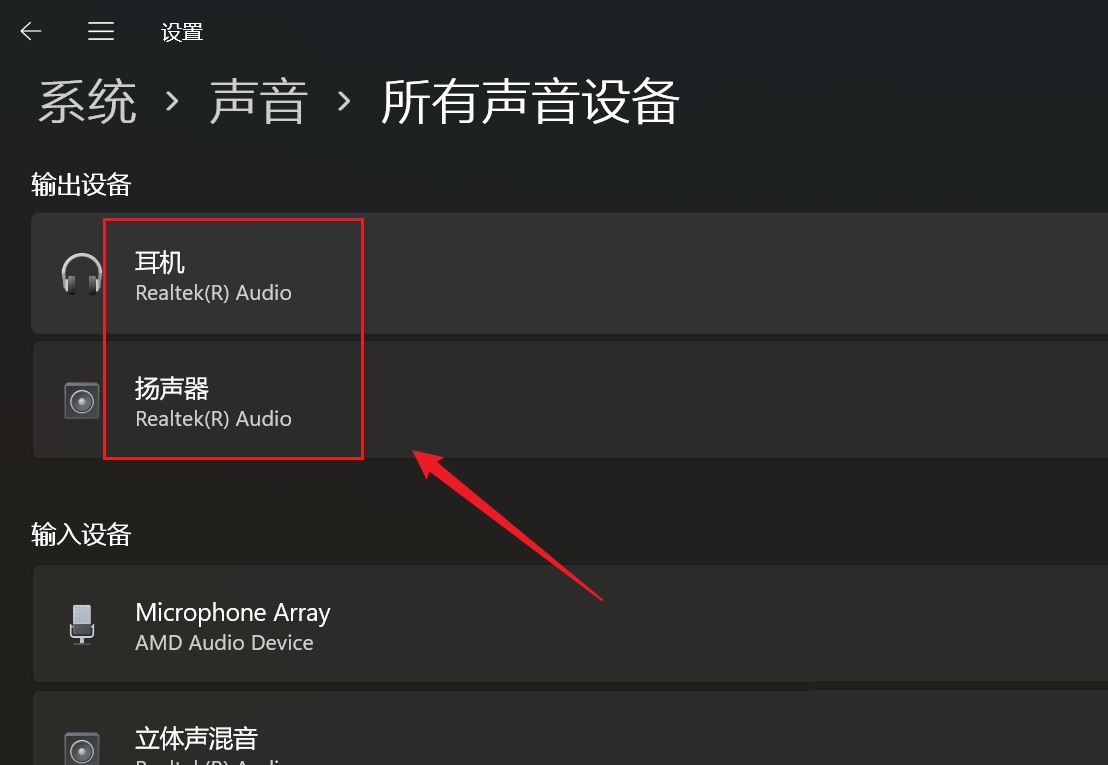
4、所有聲音設備下,選擇輸出設備【耳機或揚聲器】;
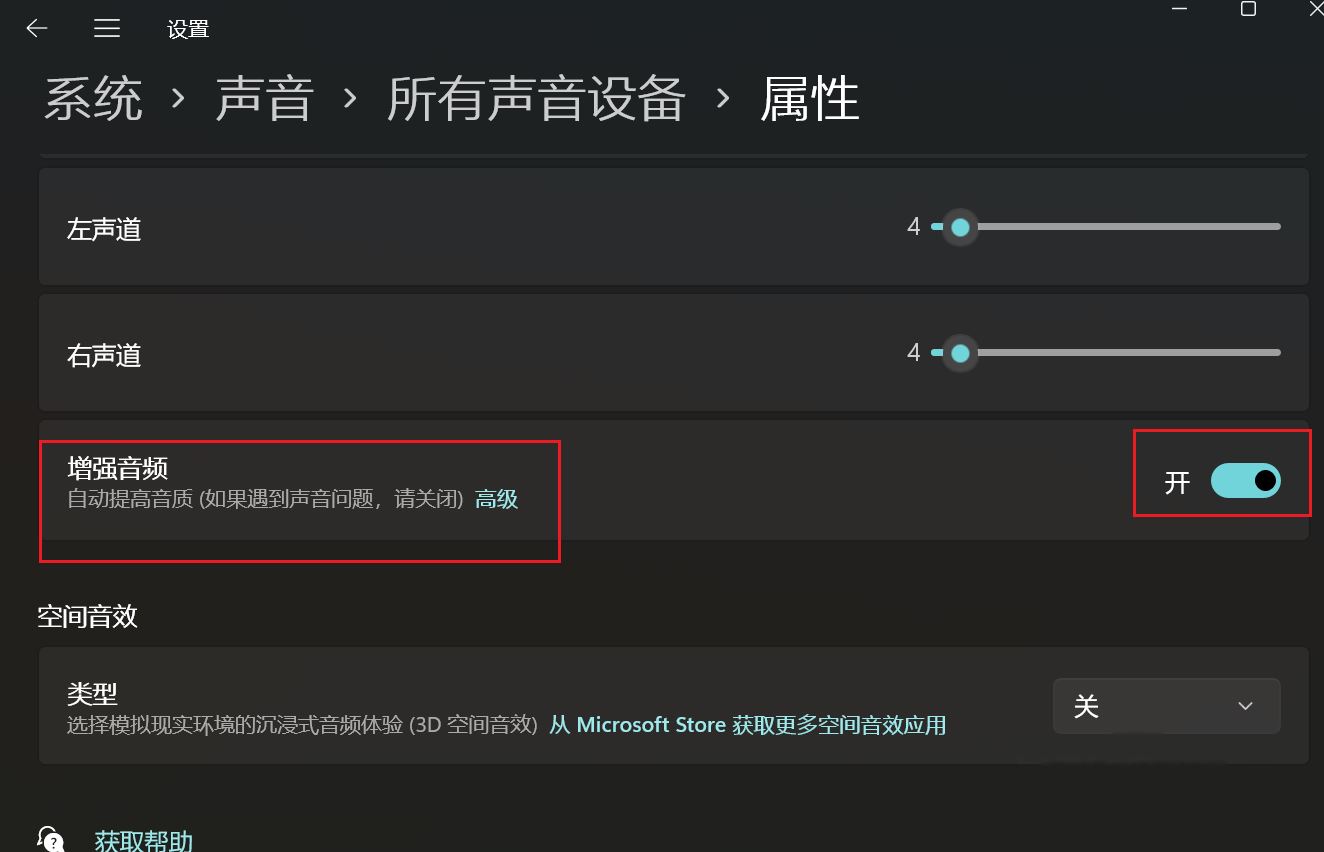
5、找到增強音頻,然后在右側,滑動滑塊,就可以將其打開(自動提高音質,如果遇到聲音問題,請關閉);
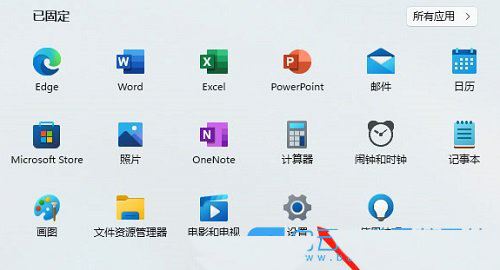
1、首先,按【Win】鍵,或點擊任務欄上的【Windows 開始徽標】,然后點擊已固定應用下的【設置】;
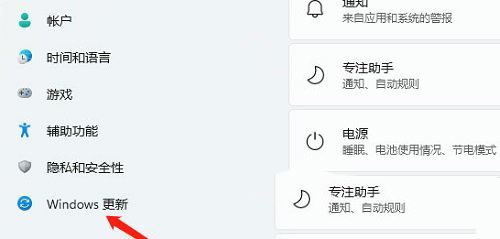
2、打開的設置(Win+i)窗口,左側點擊【Windows 更新】;
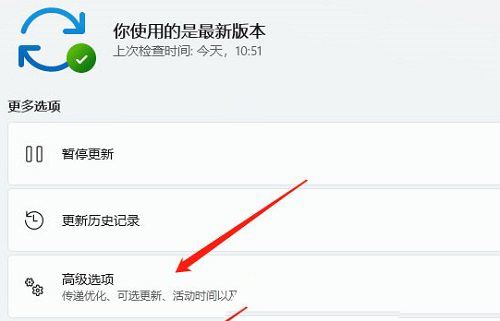
3、接著在更多選項下,點擊【高級選項(傳遞優化、可選更新、活動時間以及其他更新設置)】;
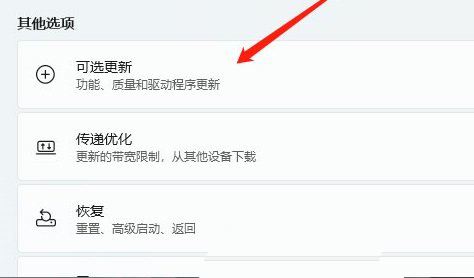
4、其他選項下,點擊【可選更新(功能、質量和驅動程序更新)】;
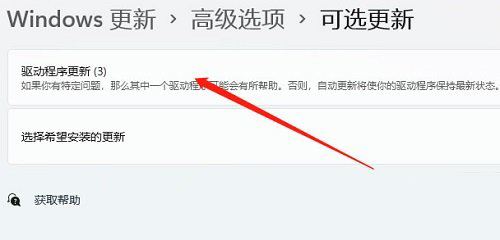
5、當前路徑為:Windows 更新 > 高級選項 > 可選更新,點擊【驅動程序更新】;
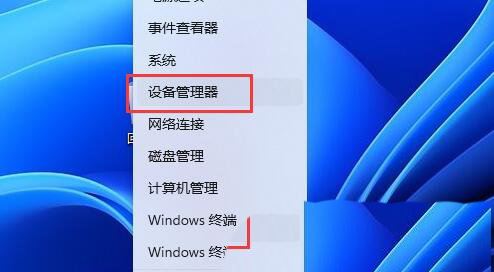
1、右鍵點擊任務欄上的【Windows 開始徽標】,然后選擇【設備管理器】;
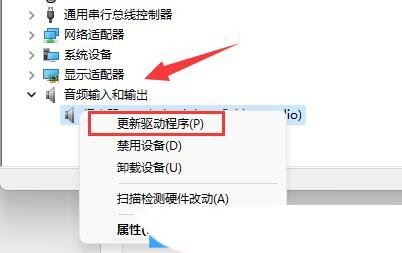
4、設備管理器窗口,在音頻輸入和輸出下,右鍵點擊【音頻驅動】,在打開的菜單項中,選擇【更新驅動程序】;
音頻輸入和輸出驅動,也可以使用【驅動總裁】更新或安裝
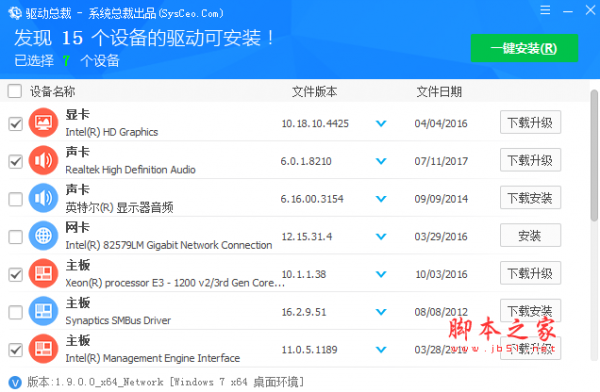
驅動總裁(DrvCeo) 萬能網卡版 V2.12.0.0 官方免費安裝版
類型:網卡驅動大小:293MB語言:簡體中文時間:2023-03-27查看詳情
以上就是Win11增強音頻不能增加音量的三種解決辦法,希望大家喜歡,請繼續關注好吧啦網。
相關推薦:
Win11揚聲器聲音小怎么辦? Win11啟用揚聲器音頻增強的技巧
相關文章:
1. Win11重置失敗未做更改怎么辦?Win11重置失敗未做更改五種解決方法2. win11推出KB5010386大更新 修復性能的問題3. Win11預覽版怎么下載升級?Win11預覽版升級安裝教程4. win11錄屏按鈕是灰色的解決方法5. Win11 VBS怎么關閉?關閉Win11 VBS提高電腦性能教程6. Win11 預覽版25300怎么開啟文件資源管理器圖庫隱藏功能?7. Win11更新后桌面窗口管理器無法正常運行怎么辦?8. Thinkpad可以安裝Win11嗎?Thinkpad升級Win11教程9. Win11怎么設置分屏?Win11設置分屏的操作方法10. Thinkpad e580筆記本怎么繞過TPM2.0安裝Win11系統?
排行榜

 網公網安備
網公網安備