win7網(wǎng)頁(yè)出現(xiàn)“對(duì)象不支持此屬性或方法”的解決技巧
在使用電腦的時(shí)候,常常會(huì)因?yàn)橐粋€(gè)系統(tǒng)的調(diào)試問(wèn)題導(dǎo)致電腦系統(tǒng)就會(huì)彈出一些錯(cuò)誤的提示框出來(lái)。比如在此之前就右用戶向小編反映,在使用Win7系統(tǒng)進(jìn)入到IE瀏覽器中,就出現(xiàn)了一個(gè)彈窗,其內(nèi)容是對(duì)象不支持此屬性或方法”的錯(cuò)誤提示,而導(dǎo)致這種問(wèn)題一般都是以為腳本的調(diào)試功能出錯(cuò)而引發(fā)出來(lái)的問(wèn)題。為此,小編特意整理了一套關(guān)于彈窗顯示“對(duì)象不支持此屬性或方法”故障的處理方法,希望對(duì)大家能有所幫助。
 方法/步驟
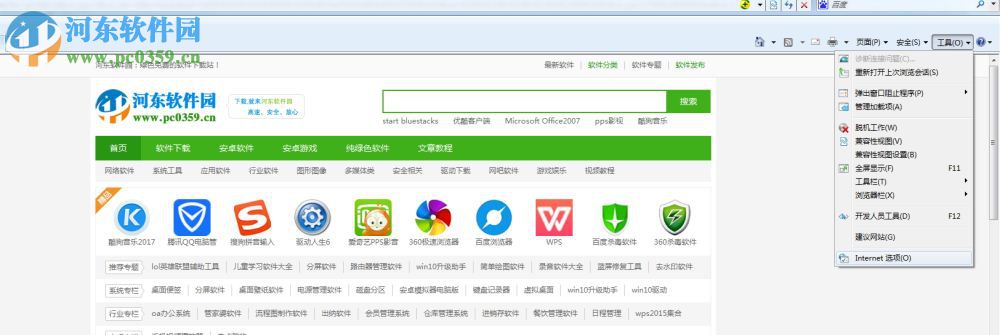
方法/步驟1、首先先打開桌面上的IE瀏覽器,然后點(diǎn)擊IE瀏覽器右上角的“工具”并展開其選項(xiàng)欄,在選項(xiàng)欄中選擇“Internet選項(xiàng)”并點(diǎn)擊進(jìn)入;
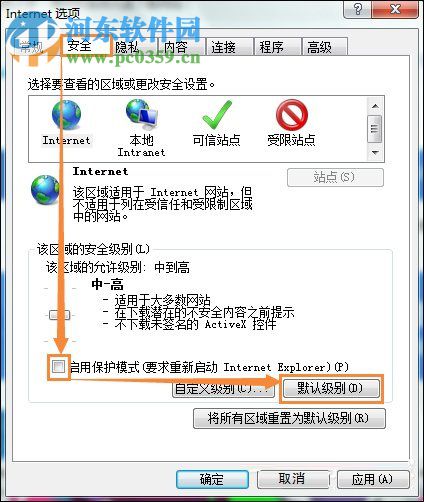
2、隨后在“Internet選項(xiàng)”的設(shè)置界面中選擇“安全”選項(xiàng),在“安全”選項(xiàng)的窗口中將“啟用保護(hù)模式(要求重新啟動(dòng)InternetExporer)”前面的勾選項(xiàng)去掉,去掉之后“默認(rèn)級(jí)別”將會(huì)呈現(xiàn)出來(lái),點(diǎn)擊“默認(rèn)級(jí)別”,將所有的設(shè)置就恢復(fù)到默認(rèn)設(shè)置;
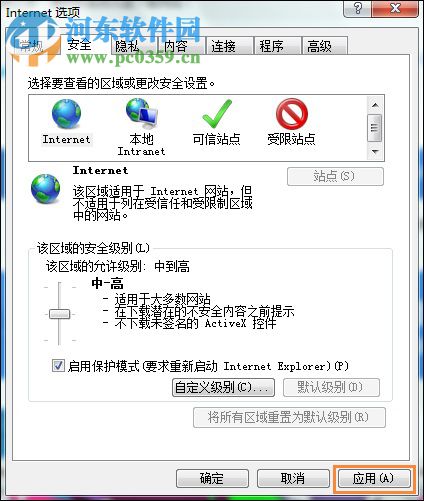
3、然后點(diǎn)擊“安全”窗口中右下角的“應(yīng)用”,進(jìn)入到下一步環(huán)節(jié)中;
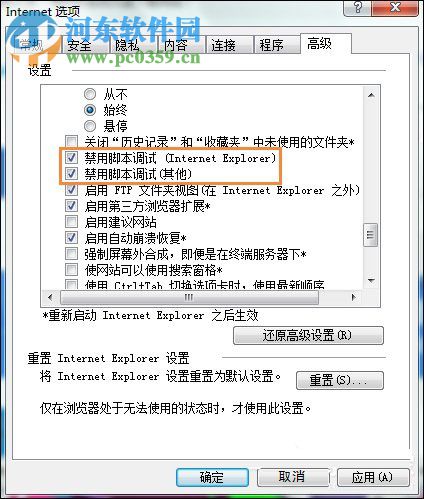
4、在“Internet選項(xiàng)”窗口上部選項(xiàng)欄中點(diǎn)擊“高級(jí)”,隨后在“高級(jí)”的設(shè)置界面中將“禁用腳本調(diào)試(Internet Explorer)”和“禁用腳本調(diào)試(其他)”選項(xiàng)打上勾選,勾選之后點(diǎn)擊右下角的應(yīng)用。
上述就是關(guān)于在IE瀏覽器中出現(xiàn)的“對(duì)象不支持此屬性或方法”的處理方法,若遇到此類問(wèn)題的時(shí)候,只需按照小編的方法進(jìn)行設(shè)置,立刻將此問(wèn)題解決。若想獲得更多的軟件信息和電腦的操作方法,請(qǐng)咨詢好吧啦網(wǎng),我們將竭誠(chéng)為你解答。
相關(guān)文章:
1. Win7系統(tǒng)使用360修復(fù)系統(tǒng)漏洞后電腦藍(lán)屏怎么辦?2. 淺談Windows Vista的硬件要求3. windows10系統(tǒng)分區(qū)怎么分?4. Win11透明任務(wù)欄失效怎么辦?Win11透明任務(wù)欄失效兩種解決方法5. 微軟加速分離 explorer.exe 進(jìn)程 win11Dev 25252 已移出Impressive Shell6. Win10如何把網(wǎng)速調(diào)快?Win10提升網(wǎng)速的辦法7. Win10電腦怎么阻止所有的廣告彈窗?8. 雷神DINO X7a筆記本怎么安裝win7系統(tǒng) 安裝win7系統(tǒng)教程分享9. win7顯示器刷新率設(shè)置方法10. Win7電腦如何進(jìn)行截圖 具體操作步驟

 網(wǎng)公網(wǎng)安備