Win7拉大任務(wù)欄的操作方法
我們?cè)谑褂肳in7系統(tǒng)工作的時(shí)候,經(jīng)常都會(huì)打開(kāi)很多個(gè)軟件、文件夾、文件、瀏覽器等程序,而此時(shí)位于電腦左面最下方的任務(wù)欄將會(huì)不受重負(fù),可能還會(huì)出現(xiàn)任務(wù)翻頁(yè)的情況,但是由于工作的原因,不得不將這么多的程序打開(kāi)。其實(shí)當(dāng)我們需要將很多個(gè)程序打開(kāi)的時(shí)候,為了避免任務(wù)翻頁(yè)的情況、我們可以將任務(wù)欄進(jìn)行拉大,拉大之后就可以將這個(gè)問(wèn)題解決了。下面小編就將在Win7系統(tǒng)中拉大任務(wù)欄的操作方法分享給大家,希望小編的方法能給大家?guī)?lái)一些幫助。
 方法/步驟
方法/步驟1.首先使用鼠標(biāo)右鍵點(diǎn)擊任務(wù)欄的空白處,然后就可以將任務(wù)欄的選項(xiàng)欄打開(kāi),然后在選項(xiàng)欄中將“鎖定任務(wù)欄”的選項(xiàng)取消勾選;
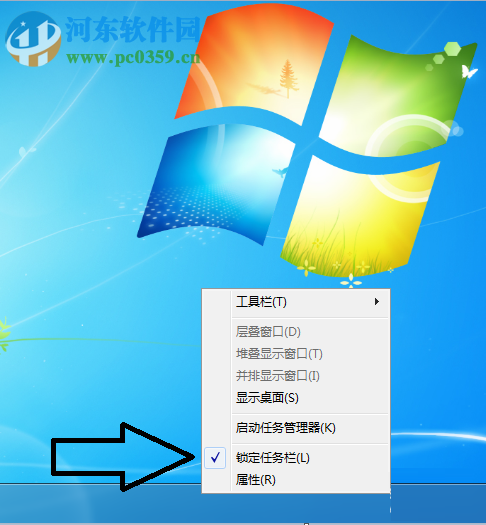
2、隨后將鼠標(biāo)一定到任務(wù)欄頂部的邊緣,當(dāng)鼠標(biāo)變成了上下箭頭形狀的時(shí)候,就可將任務(wù)欄往上拖動(dòng),這樣就可以將任務(wù)欄中的所有圖標(biāo)實(shí)行顯示。
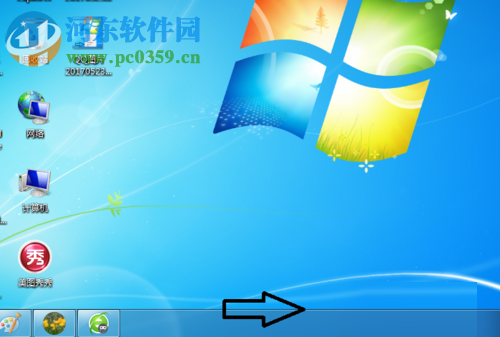
3、當(dāng)你將任務(wù)欄拖拉之后,就如下圖所示。而此時(shí)打開(kāi)再多的應(yīng)用程序都不再是問(wèn)題了。

以上就是關(guān)于在使用Win7系統(tǒng)拉大任務(wù)欄的操作方法,只需按照上述的方法進(jìn)行操作,就可以將任務(wù)欄實(shí)施拉大,并且可以將任務(wù)欄中的所有應(yīng)用程序的圖標(biāo)進(jìn)行顯示。想獲取更多的電腦操作方法及軟件的使用教程,敬請(qǐng)關(guān)注好吧啦網(wǎng),我們將竭誠(chéng)為你解答。

 網(wǎng)公網(wǎng)安備