升級Win11 22H2后卡頓怎么辦?升級Win11 22H2后卡頓三種解決方法
升級Win11 22H2后卡頓怎么辦?隨著微軟發布Win11 22H2 版本大更新,很多用戶都紛紛給自己的電腦安裝體驗了Win11 22H2,但是有部分用戶反映自從電腦升級了Win11 22 H2后,電腦的整體運行比之前緩慢不少,有時候還有出現卡頓的情況,針對這一問題,下面小編帶來了三種解決升級Win11 22H2后卡頓的方法,讓你的電腦變得更加流暢。
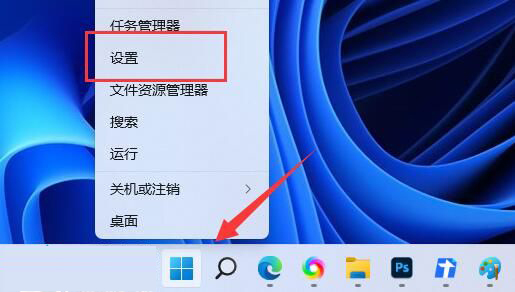
方法一:1、首先,按鍵盤上的【 Win + X 】組合鍵,或右鍵點擊任務欄上的【Windows開始徽標】,在打開的右鍵菜單項中,選擇【設置】;
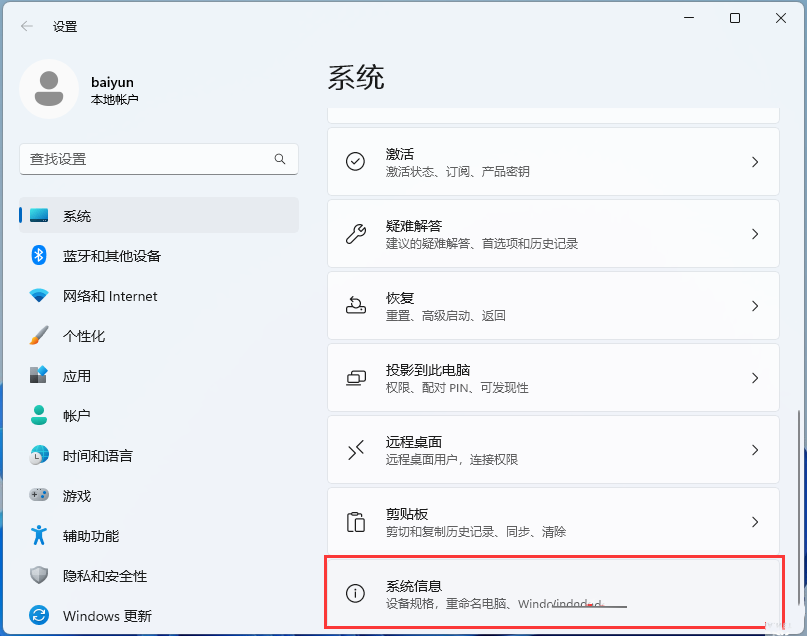
2、設置窗口,右側點擊【系統信息(設備規格,重命名電腦、Windows 規格)】;
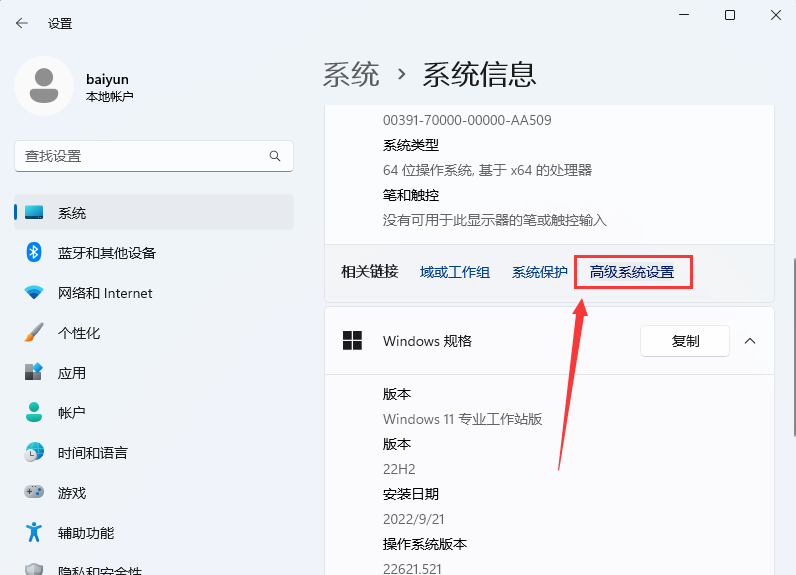
3、當前路徑為:系統>系統信息,相關鏈接下,點擊【高級系統設置】;
4、系統屬性窗口,切換到【高級】選項卡后,再點擊性能(視覺效果,處理器計劃,內存使用,以及虛擬內存)下的【設置】;
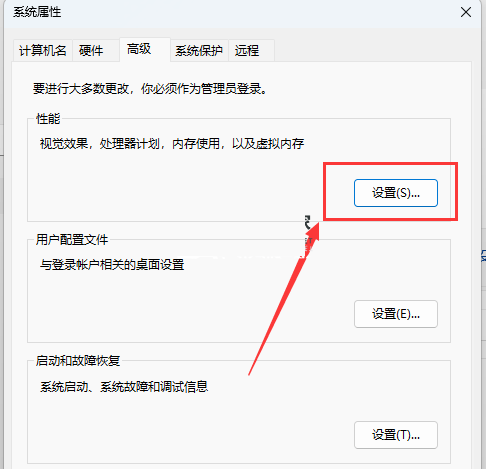
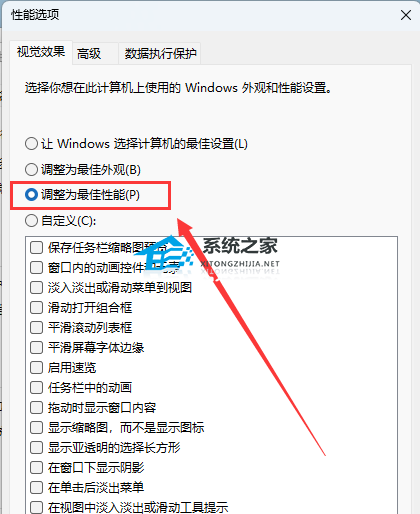
5、性能選項窗口,點擊【調整為最佳性能】,再點擊【確定】。
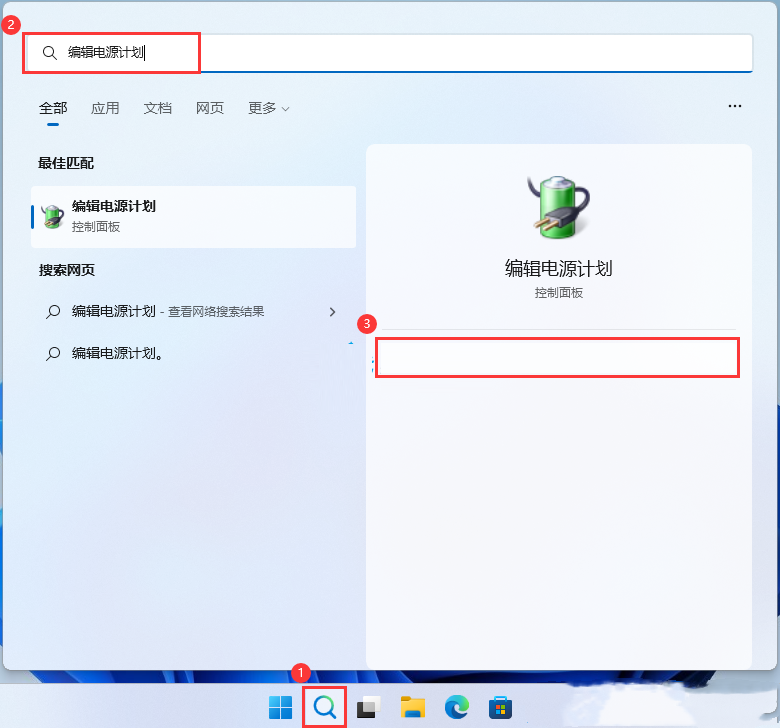
1、首先,按鍵盤上的【 Win + S 】組合鍵,或點擊任務欄上的【搜索圖標】,打開Windows 搜索,在搜索框輸入【編輯電源計劃】,然后點擊【打開】系統給出的最佳匹配編輯電源計劃控制面板;
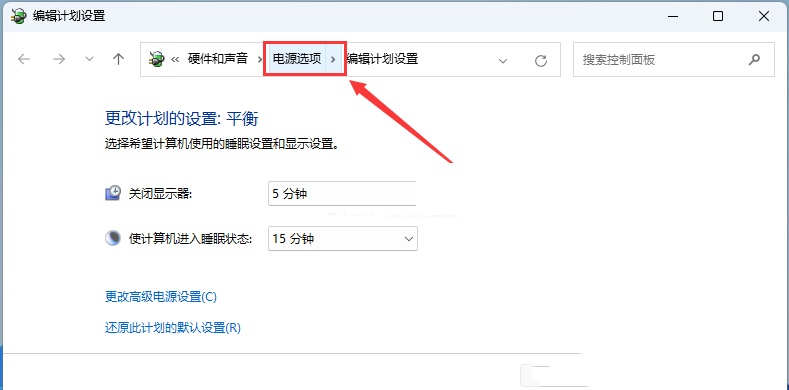
2、編輯計劃設置窗口,點擊【電源選項】;
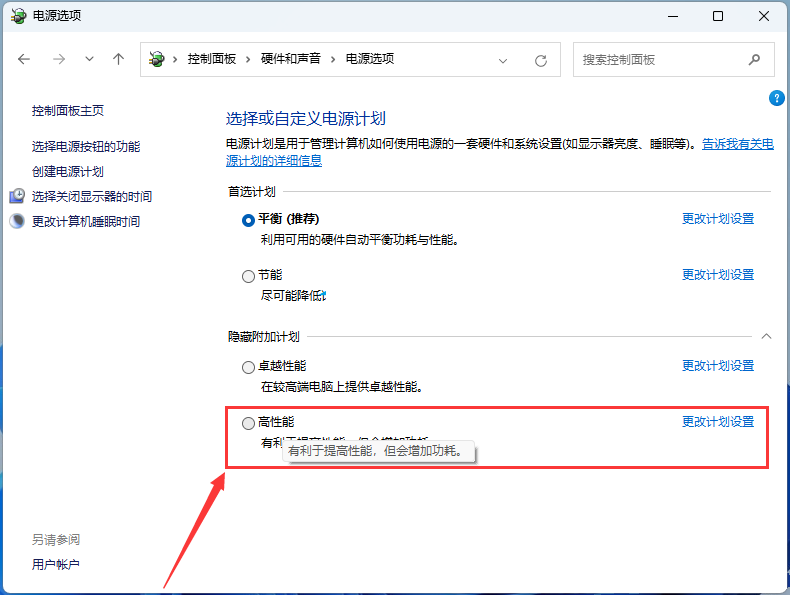
3、電源選項窗口,展開隱藏附加計劃,選擇【高性能(有利于提高性能,但會增加功耗)】。
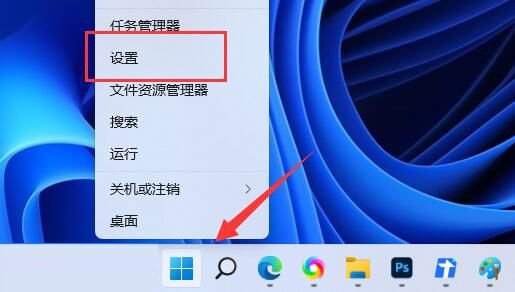
1、首先,按鍵盤上的【 Win + X 】組合鍵,或右鍵點擊任務欄上的【Windows開始徽標】,在打開的右鍵菜單項中,選擇【設置】;
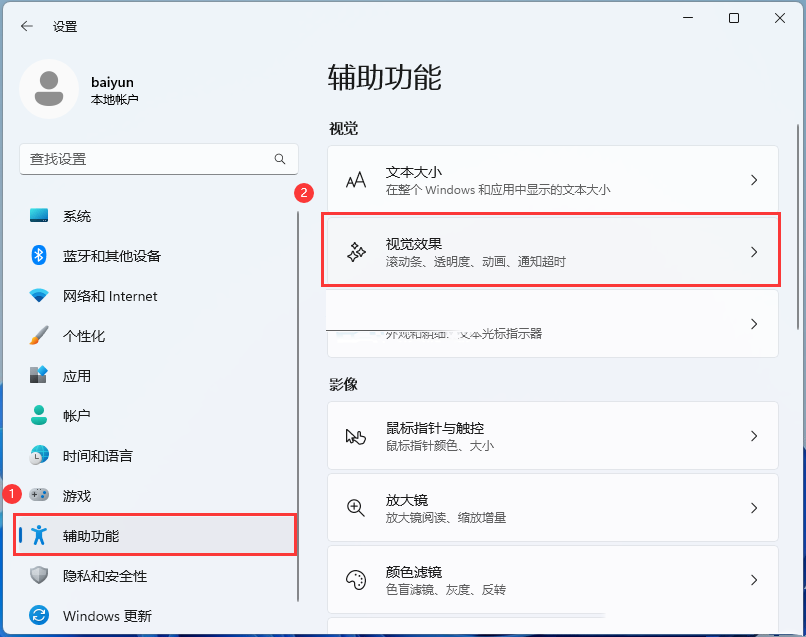
2、設置窗口,左側點擊【輔助功能】,右側點擊【視覺效果(滾動條、透明度、動畫、通知超時)】;
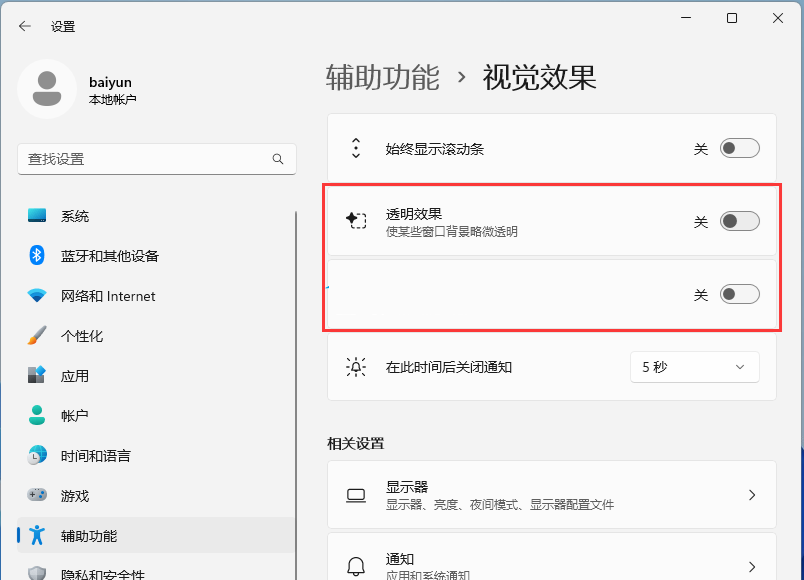
3、當前路徑為:輔助功能>視覺效果,滑動滑塊,將透明效果和動畫效果【關閉】。
以上就是小編為大家帶來的升級Win11 22H2后卡頓的解決方法,希望對大家有所幫助,更多相關內容請繼續關注好吧啦網。
相關文章:
1. Win11重置失敗未做更改怎么辦?Win11重置失敗未做更改五種解決方法2. win11推出KB5010386大更新 修復性能的問題3. Win11預覽版怎么下載升級?Win11預覽版升級安裝教程4. win11錄屏按鈕是灰色的解決方法5. Win11 VBS怎么關閉?關閉Win11 VBS提高電腦性能教程6. Win11 預覽版25300怎么開啟文件資源管理器圖庫隱藏功能?7. Win11更新后桌面窗口管理器無法正常運行怎么辦?8. Thinkpad可以安裝Win11嗎?Thinkpad升級Win11教程9. Win11怎么設置分屏?Win11設置分屏的操作方法10. Thinkpad e580筆記本怎么繞過TPM2.0安裝Win11系統?

 網公網安備
網公網安備