解決win8應(yīng)用商店不能安裝軟件并提示“此應(yīng)用無(wú)法安裝”的方法
應(yīng)用商店是我們常用來(lái)下載安裝軟件的程序,在最近幾年的windows系統(tǒng)中都可以找到它。只要將我們的微軟賬號(hào)登錄上之后就可以隨意下載,這款軟件由于是微軟的自帶程序,因此下載的軟件也更加的安全。有位用戶在成功的下載軟件之后卻發(fā)現(xiàn)不能安裝,系統(tǒng)發(fā)出:“出現(xiàn)了問(wèn)題,此應(yīng)用無(wú)法安裝,請(qǐng)?jiān)僭囈淮?rdquo;的提示界面,遇到這種情況時(shí)我們?cè)撛趺崔k呢?
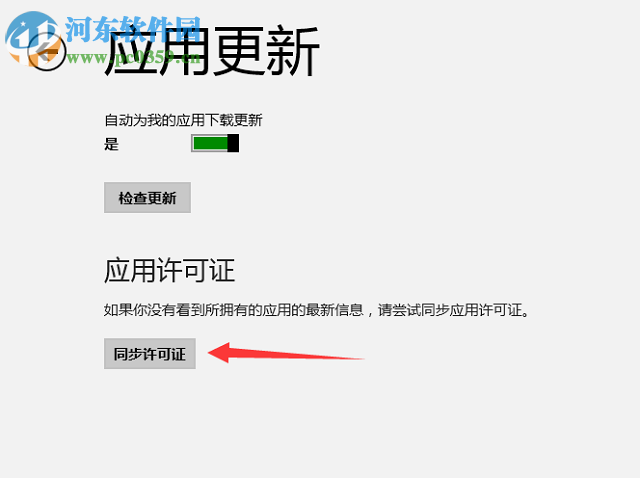 方法步驟:
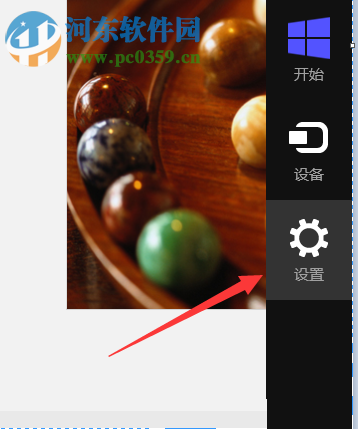
方法步驟:1、打開(kāi)應(yīng)用商店之后,在屏幕的右下角可以打開(kāi)設(shè)置界面!
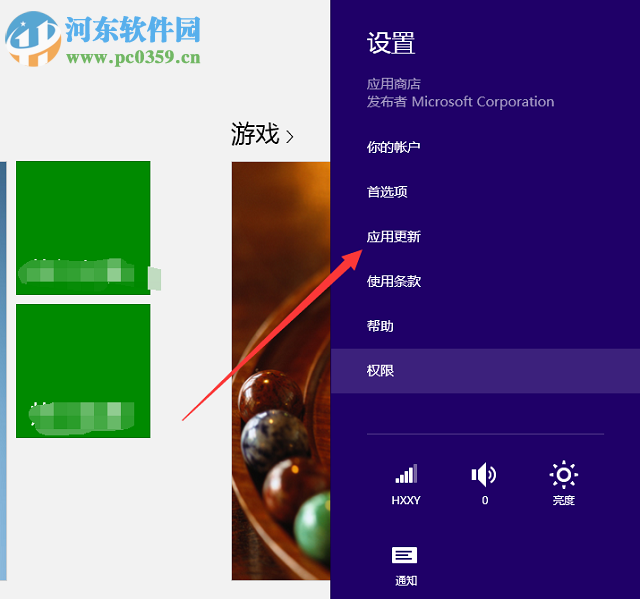
2、打開(kāi)設(shè)置窗口之后,單擊“應(yīng)用更新”按鈕!
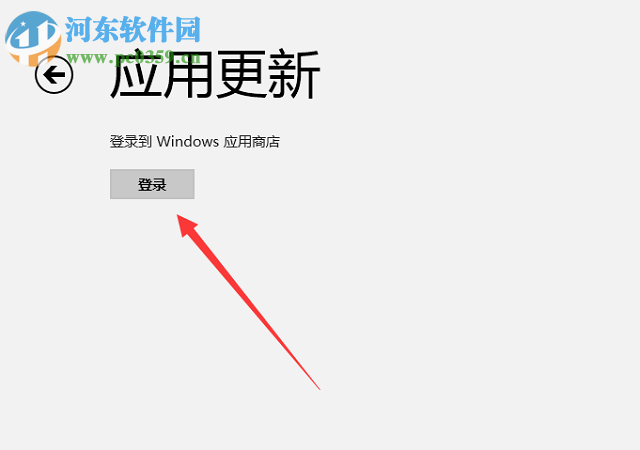
3、若是你還沒(méi)有登錄就需要提前登錄上那個(gè)喔,不登錄是無(wú)法操作的!
4、登錄成功之后就會(huì)顯示出這個(gè)界面了,在這里單擊最下方的“同步許可證”。
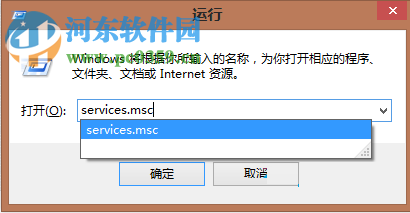
5、隨后等待同步,成功之后,使用win+r調(diào)出系統(tǒng)中的運(yùn)行界面,然后輸入命令:services.msc并使用回車(chē)鍵來(lái)執(zhí)行!
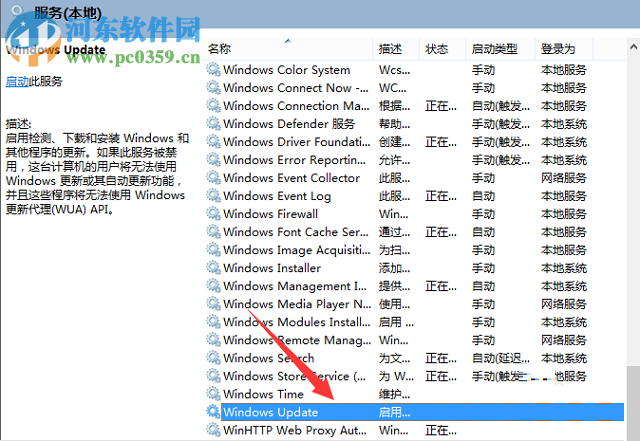
6、如下圖所示的界面就是服務(wù)窗口了,在右側(cè)雙擊一個(gè)叫做:windows update的服務(wù),進(jìn)入其屬性設(shè)置界面。
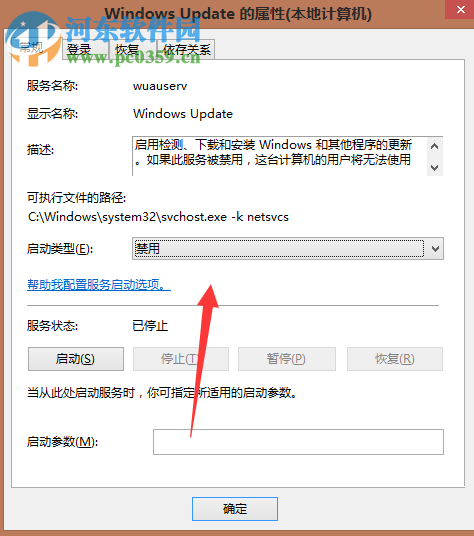
7、進(jìn)入屬性界面之后將常規(guī)選項(xiàng)卡下方的啟動(dòng)類型設(shè)置為:禁用模式。
保存以上的設(shè)置之后重新打開(kāi)應(yīng)用商店就可以嘗試著安裝軟件了,是不是感到很意外,僅僅是將許可證同步就能處理這個(gè)難題。其實(shí)很多難題的背后,解決步驟都特別的簡(jiǎn)單,需要就快拿去試一試吧!
相關(guān)文章:
1. win10用不了endnote解決方法2. WIN10使用技巧有什么3. OS X系統(tǒng)帳戶密碼重設(shè)的5種方法4. ubuntu怎么安裝中文輸入法?5. w7系統(tǒng)版本名稱與區(qū)別6. Win10電腦怎么進(jìn)入安全模式 電腦開(kāi)機(jī)的時(shí)候怎么進(jìn)入安全模式7. win10系統(tǒng)始終以管理員身份運(yùn)行如何設(shè)置8. Win7取消開(kāi)機(jī)密碼還有登錄框怎么辦?9. OS X 10怎么升級(jí)?升級(jí)OS X 10方法10. Win10系統(tǒng)調(diào)節(jié)任務(wù)欄透明度教程

 網(wǎng)公網(wǎng)安備