文章詳情頁
處理win10 無法登錄到你的賬戶的方法
瀏覽:21日期:2023-02-19 17:06:59
大家經常會在安裝好系統之后就給電腦設置屬于自己的私人密碼,這樣一來這臺電腦就只有自己能夠使用了!但是往往在登錄賬號的時候會出現很多的故障,例如密碼框顯示不全,密碼無法輸入,或者是無法登錄到你的賬戶等等情況!今天我們就最后一種無法登錄賬號的故障來說一說解決的方法!一般伴隨著無法登錄的提示一定還會提示將賬戶注銷,不注銷文件就會丟失!那么遇到這樣的情況我們還如何處理呢?
 方法步驟:
方法步驟:1、打開win10電腦之后進入系統的安全模式中去!
2、打開安全模式之后,使用win+x調出系統的超級菜單界面,隨后在彈出的選框中選擇:命令提示符(管理員)選項。這樣一來就能順利的進入命令提示符界面了。打開之后在輸入框中輸入以下的命令:
net localgroup administrators 用戶名 /add
輸入的時候一定要注意一下格式和用戶名,若是想新建一個用戶名可以輸入:
net localgroup administrators win10 /add

3、接著按下鍵盤上的win+i按鍵,調出系統中的設置界面,單擊賬戶中的其他人員按鈕!打開之后在右窗格中單擊新建的用戶名稱!
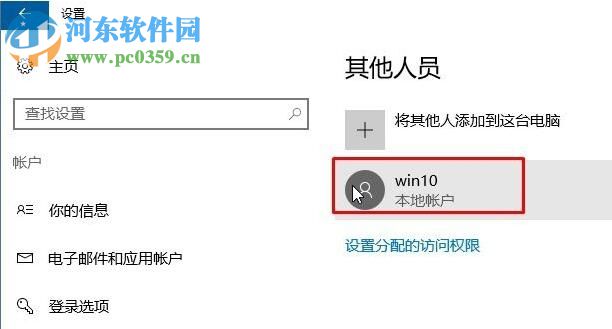
4、打開名稱之后在下圖所示的區域中單擊選擇“更改賬戶類型”選項!

5、隨后在出現的賬戶管理界面中找到“管理員”選項并單擊選中它,利用“確定”按鈕進行保存!
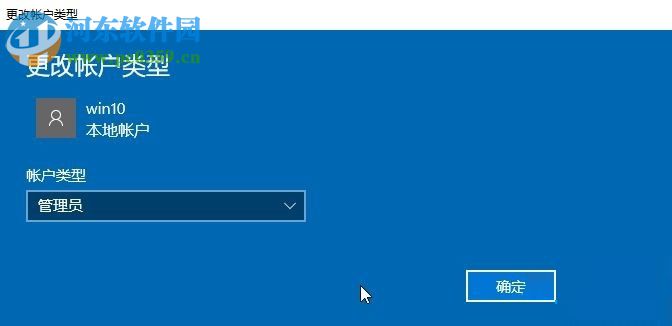
6、完成之后將新建的賬戶修改權限之后重新開啟電腦就可以順利的進入win10系統啦!
通過上述教程就可以輕松的解決在使用Windows10系統時,被提示“無法登錄到你的賬戶”的問題了,這個教程總的來說過程還是很簡單的,不過操作的時候一定要多加仔細,特別是在輸入命令提示符的時候,一旦少輸或是多輸入了空格和符號都是無法成功運行命令的喔!有遇到這個故障的朋友快來試著自己動手處理一下吧!
相關文章:
1. OS X 10.12.2 Beta 6怎么樣?OS X 10.12.2 Beta 6更新方法2. 如何在MacBook上安裝OS X 10.9系統?Mac安裝OS X 10.9系統教程3. 怎么讓Dock欄只顯示已打開的應用程序?Dock欄只顯示已打開的應用程序的方法4. centos7如何快速啟動應用程序?5. ubuntu怎么安裝中文輸入法?6. Win10系統調節任務欄透明度教程7. 怎么更新顯卡驅動win10 win10如何更新顯卡驅動程序8. Win10電腦怎么進入安全模式 電腦開機的時候怎么進入安全模式9. OS X系統帳戶密碼重設的5種方法10. linux服務器快速卸載安裝node環境(簡單上手)
排行榜

 網公網安備
網公網安備