文章詳情頁
處理win10開始菜單打不開通知欄沒有反應的方法
瀏覽:10日期:2023-02-19 11:33:48
有用戶在電腦升級到win10之后遇到過這樣的問題,使用鼠標單擊左下角的開始菜單按鈕時不會有任何的反應,還有的用戶在單擊通知欄的時候也不會有任何的系統提示界面出現!這兩個故障其實出現的原因是相同的,我們可以利用windows10中的powershell來進行修復。由于打不開電腦中的開始菜單,因此我們需要使用到系統中的運行程序,請在使用這個教程之前確保你的電腦中可以調出運行程序!
 修復步驟:
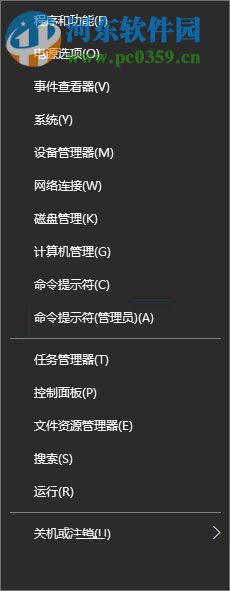
修復步驟:1、同時在鍵盤上按下win+r調出系統中的運行,也可以使用win+x調出超級菜單,在這個菜單中也能找到運行的入口!
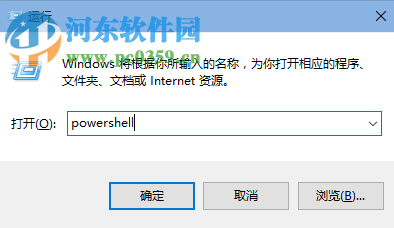
2、接著在運行的輸入框中輸入命令:powershell,確保輸入無誤之后就可以使用回車鍵進入這個修復界面了!
3、在彈出的powershell窗口中將下方的命令全部輸入進去,為防止輸入錯誤建議大家直接使用復制粘貼功能!
Get-AppxPackage | % { Add-AppxPackage -DisableDevelopmentMode -Register '$($_.InstallLocation)AppxManifest.xml' -verbose }

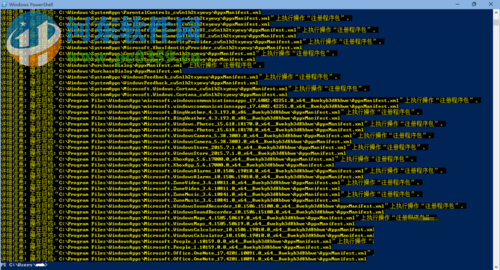
4、接著使用回車鍵進行執行這個命令,此時我們可以看見電腦在自動的運行一些命令,等待這個界面運行停止之后重新啟動電腦,此時就可以正常的使用開始菜單和系統通知欄了!
這就是小編解決在win10中無法使用開始菜單以及通知欄的方法,在使用的過程中有兩點需要大家注意的是:一、在整個操作的過程中需要開啟電腦中的防火墻功能;二、在服務中的“MpsSvc”一定要將它開啟,描述的是:“Windows Firewall”,這個服務一般在任務管理器界面的服務選項卡下方就能找到它!以上就是全部的操作步驟以及注意須知了,需要的用戶趕緊試試吧!
相關文章:
1. 怎么讓Dock欄只顯示已打開的應用程序?Dock欄只顯示已打開的應用程序的方法2. 如何在MacBook上安裝OS X 10.9系統?Mac安裝OS X 10.9系統教程3. OS X 10.12.2 Beta 6怎么樣?OS X 10.12.2 Beta 6更新方法4. OS X yosemite u盤制作方法5. linux服務器快速卸載安裝node環境(簡單上手)6. OS X 10怎么升級?升級OS X 10方法7. 電腦控制面板怎么打開 win10電腦如何調出控制面板8. 怎么更新顯卡驅動win10 win10如何更新顯卡驅動程序9. Win10怎么更改文件類型 windows如何修改文件類型10. ubuntu怎么安裝中文輸入法?
排行榜

 網公網安備
網公網安備