win10更新顯卡驅(qū)動(dòng)提示'無(wú)法連接到NVIDIA'的解決方法
win10是Windows最新推出的系統(tǒng),其具備了更加完善的功能以及更加便捷的操作,讓廣大用戶(hù)對(duì)其喜愛(ài)有加,而在使用win10的過(guò)程中,許多用戶(hù)都會(huì)定時(shí)的更新驅(qū)動(dòng)程序,而據(jù)部分用戶(hù)反應(yīng),當(dāng)我們?cè)贜VIDIA控制面板更新顯卡驅(qū)動(dòng)時(shí),彈出了如下的“無(wú)法連接到NVIDIA,檢查您的互聯(lián)網(wǎng)連接”錯(cuò)誤提示,而此時(shí),用戶(hù)發(fā)現(xiàn)我們的網(wǎng)絡(luò)處于正常聯(lián)網(wǎng),許多用戶(hù)不知道該如何解決此問(wèn)題,今天就為用戶(hù)帶來(lái)了詳細(xì)的解決方法,遇到同樣問(wèn)題的用戶(hù)趕緊來(lái)了解一下吧!
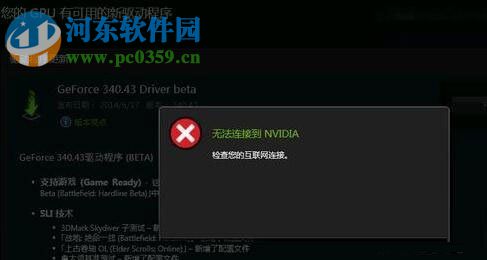 方法/步驟
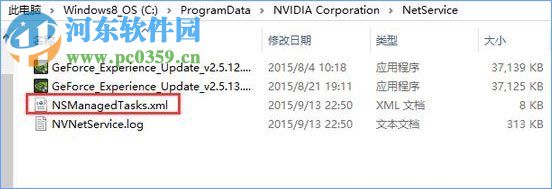
方法/步驟1、首先,我們打開(kāi)“此電腦”,然后依次打開(kāi)如下的文件夾目錄 C:ProgramDataNvidia CorporationNetService ,用戶(hù)打開(kāi)NetService 件夾后,即可在其中找到名為NSManagedTasks.xml的文件,我們鼠標(biāo)右擊選擇“刪除”。
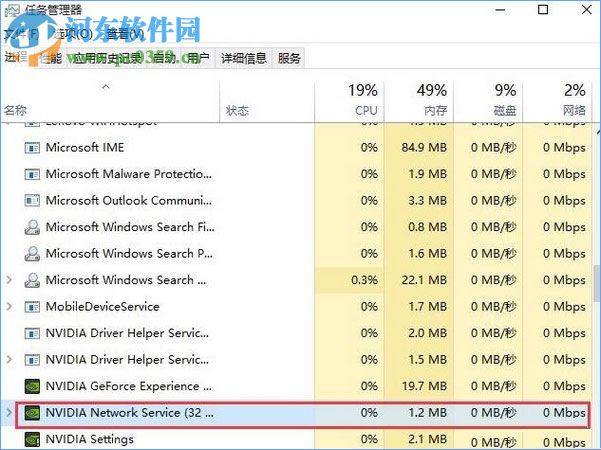
2、接著,用戶(hù)通過(guò)快捷組合鍵“ctrl+shift+esc”呼出任務(wù)管理器(用戶(hù)也可以通過(guò)Ctrl+Alt+.的熱鍵啟動(dòng)),彈出任務(wù)管理器的窗口后,我們?cè)谶M(jìn)程下找到名為“NVNetworkService.exe”的進(jìn)程,我們右擊選擇結(jié)束此進(jìn)程。
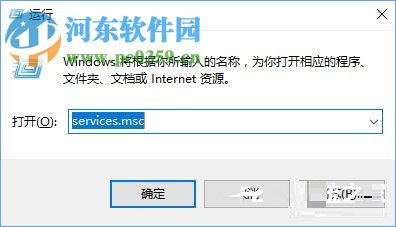
3、隨后,我們通過(guò)組合鍵“WIN+R”呼出運(yùn)行窗口(也可以通過(guò)開(kāi)始菜單-運(yùn)行打開(kāi)),然后在其中輸入“services.msc ”點(diǎn)擊確定即可進(jìn)入計(jì)算機(jī)管理窗口。
4、進(jìn)入計(jì)算機(jī)管理界面后,我們?cè)谧髠?cè)中點(diǎn)擊“服務(wù)”,隨后在右側(cè)的服務(wù)列表中找到Nvidia Network Service,然后選擇啟動(dòng)。
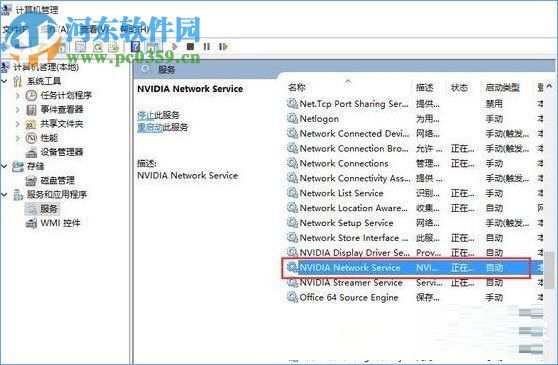
5、接著,用戶(hù)即可正常的更新您的顯卡了。
6、若按照以上的操作任然無(wú)法解決此問(wèn)題,用戶(hù)可以登錄到NVDIA官網(wǎng)下載顯卡驅(qū)動(dòng)更新,或者通過(guò)第三方的驅(qū)動(dòng)更新軟件來(lái)實(shí)現(xiàn)更新(例如:驅(qū)動(dòng)大師)。
以上就是Win10更新顯卡驅(qū)動(dòng)時(shí)提示“無(wú)法連接到NVIDIA,檢查您的互聯(lián)網(wǎng)鏈接”的解決教程,操作十分的簡(jiǎn)單,遇到同樣問(wèn)題的用戶(hù)趕緊來(lái)了解一下吧!

 網(wǎng)公網(wǎng)安備