解決win10打印機(jī)提示“無(wú)法連接打印機(jī) 后臺(tái)處理程序未運(yùn)行”的方法
如今大家在辦公室中最常見的兩樣設(shè)備就數(shù)電腦和打印機(jī)了吧?辦公人員對(duì)于打印機(jī)的使用是非常頻繁的,每天都要使用。因此一旦打印機(jī)出現(xiàn)故障就會(huì)對(duì)我們的工作效率產(chǎn)生影響。近日有用戶將電腦升級(jí)為win10之后發(fā)現(xiàn)自己的打印機(jī)不能正常的運(yùn)行,每次點(diǎn)擊打印之后就會(huì)出現(xiàn):“無(wú)法連接到打印機(jī),后臺(tái)處理程序未運(yùn)行”的提示。不知道你遇到這個(gè)故障的時(shí)候是如何解決的,若是還沒(méi)有找到解決的方法可以使用下面的教程進(jìn)行處理哦!
 方法步驟:
方法步驟:1、打開電腦之后使用鼠標(biāo)右鍵單擊左下角的開始圖標(biāo),在彈出的右鍵菜單中找到“任務(wù)管理器”選項(xiàng)
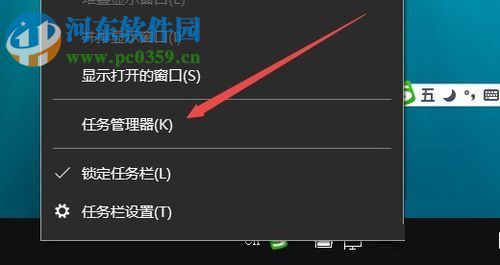
2、進(jìn)入任務(wù)管理器之后接著點(diǎn)擊左上角文件按鈕中的運(yùn)行新任務(wù)
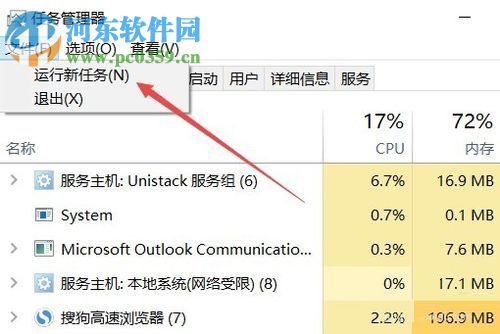
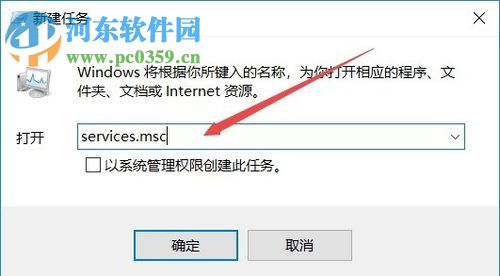
3、接著在新建任務(wù)界面中輸入命令:services.msc,按下回車鍵之后我們就可以進(jìn)入系統(tǒng)中的服務(wù)界面了!
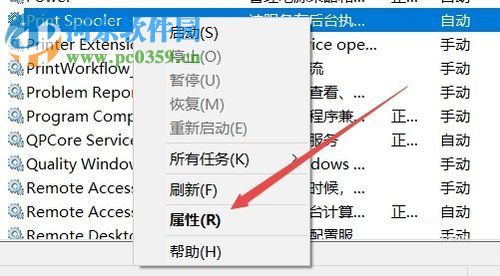
4、打開服務(wù)之后如下圖所示,找到一個(gè)叫做:Print Spooler的服務(wù),然后使用鼠標(biāo)右鍵單擊它,進(jìn)入它的屬性設(shè)置窗口!
5、在新彈出的屬性設(shè)置界面中將啟動(dòng)類型設(shè)置為自動(dòng)模式
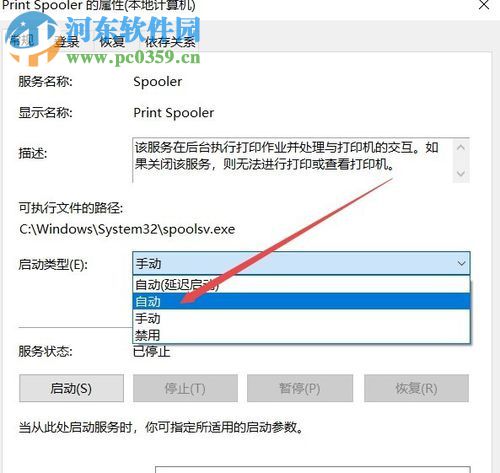
6、緊接著點(diǎn)擊服務(wù)狀態(tài)下的啟動(dòng)按鈕將這個(gè)服務(wù)重新啟動(dòng),完成之后點(diǎn)擊應(yīng)用-確定按鈕即可!
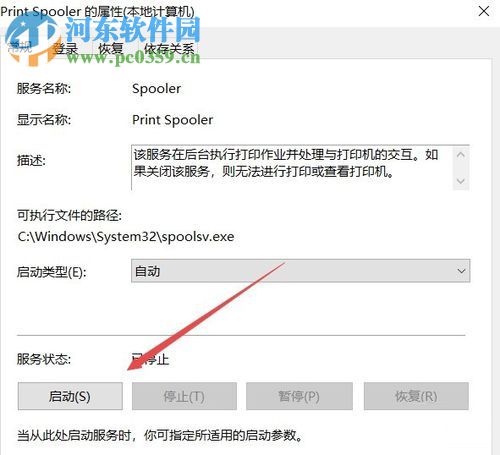
7、完成以上的步驟之后大家就可以重新運(yùn)行打印機(jī)進(jìn)行打印了!
關(guān)于在Win10中使用打印機(jī)時(shí)提示:“無(wú)法連接到打印機(jī),后臺(tái)處理程序未運(yùn)行”的解決方法小編就演示完了,如果你在設(shè)置的時(shí)候有任何的疑問(wèn)或是新故障都可以在下方給小編留言哦!歡迎大家關(guān)注好吧啦網(wǎng)!
相關(guān)文章:
1. 系統(tǒng)有聲音網(wǎng)頁(yè)沒(méi)聲音怎么解決2. w7系統(tǒng)版本名稱與區(qū)別3. WIN10使用技巧有什么4. 如何解決Linux下Too many open files問(wèn)題5. ubuntu怎么安裝中文輸入法?6. Win10電腦怎么進(jìn)入安全模式 電腦開機(jī)的時(shí)候怎么進(jìn)入安全模式7. OS X 10怎么升級(jí)?升級(jí)OS X 10方法8. OS X系統(tǒng)帳戶密碼重設(shè)的5種方法9. Win10系統(tǒng)調(diào)節(jié)任務(wù)欄透明度教程10. 微軟Windows Server VNext預(yù)覽版25276發(fā)布(附ISO鏡像下載)

 網(wǎng)公網(wǎng)安備