Win10系統(tǒng)自帶音樂播放器中新建播放列表的方法
Win10系統(tǒng)用戶應(yīng)該都知道,電腦有自帶的音樂播放器,里面的播放列表是需要自己手動去創(chuàng)建的。如果剛接觸到win10系統(tǒng)的用戶想要使用這個播放器新建播放列表的話,應(yīng)該怎么辦呢?首先我們在桌面上打開音樂播放器,然后在創(chuàng)建播放列表中輸入想要的列表名稱,之后再進(jìn)行一系列的設(shè)置,我們的播放列表就新建完成了。具體的操作步驟可以看一下這篇教程,希望對不知道怎么創(chuàng)建播放列表的用戶有所幫助哦!
 操作步驟:
操作步驟:1、我們首先打開系統(tǒng)自帶的音樂播放器,然后單擊左邊的播放列表圖標(biāo),如下圖所示;
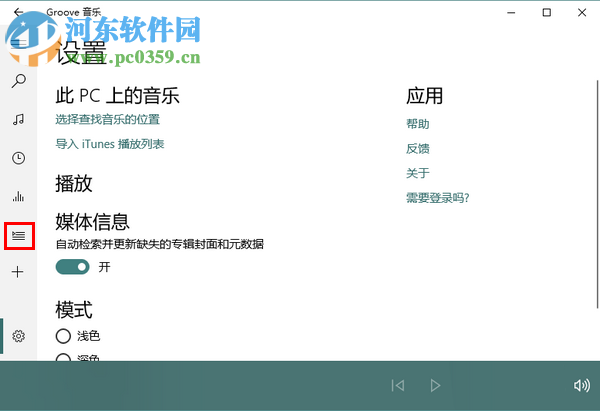
2、單擊打開播放列表之后,可以在添加一些播放列表下面找到【新的播放列表】然后點(diǎn)擊下方的【新建播放列表】即可;
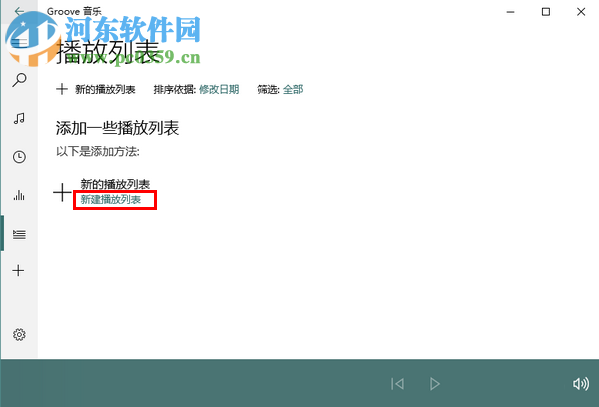
3、點(diǎn)擊之后彈出一個對話框,然后在您創(chuàng)建的上面為播放列表備注一個名字,最后再單擊下方的【創(chuàng)建播放列表】即可;
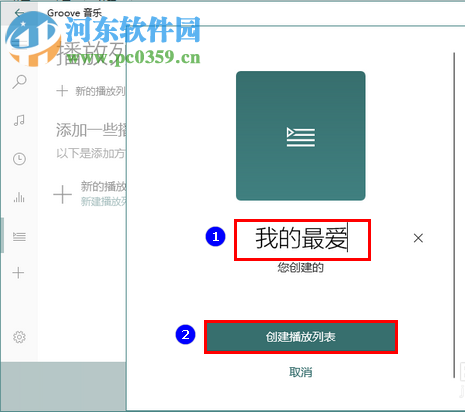
4、備注好名字創(chuàng)建播放列表成功之后,在groove音樂界面單擊搜索圖標(biāo)下的音樂圖標(biāo),如下圖所示;
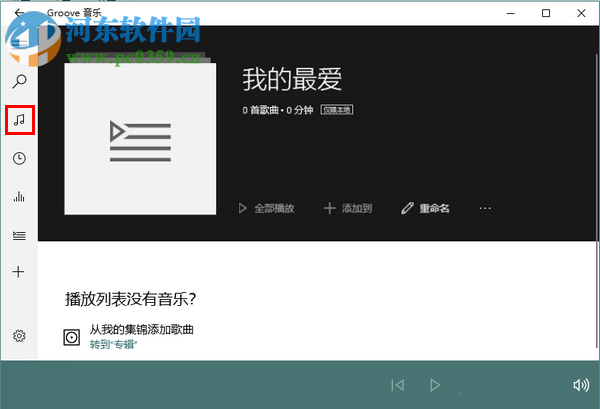
5、打開音樂圖標(biāo)之后,在歌曲列表下面點(diǎn)擊選擇自己喜歡的音樂,然后點(diǎn)擊下方的符號【添加到】,在彈出的窗口中選擇先前自己創(chuàng)建好的播放列表【我的最愛】即可;
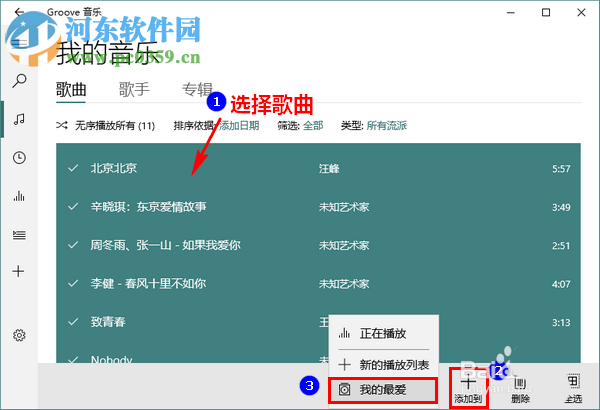
6、點(diǎn)擊我的最愛之后選中的歌曲就添加到這個列表中去了,想播放列表中的歌曲時可以單擊左邊的播放列表圖標(biāo),如下圖所示;
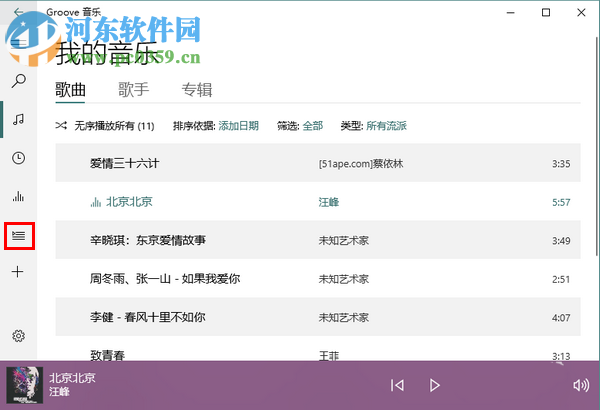
7、然后將鼠標(biāo)移動到播放列表的界面,單擊圖片左側(cè)的播放按鈕之后就可以播放里面的所有歌曲了。

Win10自帶的音樂播放器新建播放列表的詳細(xì)操作方法小編就介紹到這里了,希望大家能夠喜歡這篇文章,想要看更多教程的可以繼續(xù)關(guān)注好吧啦網(wǎng)哦!
相關(guān)文章:
1. OS X 10怎么升級?升級OS X 10方法2. win10怎么打開自動更新選項(xiàng)3. OS X系統(tǒng)帳戶密碼重設(shè)的5種方法4. ubuntu怎么安裝中文輸入法?5. Win10電腦怎么進(jìn)入安全模式 電腦開機(jī)的時候怎么進(jìn)入安全模式6. Win10系統(tǒng)調(diào)節(jié)任務(wù)欄透明度教程7. WIN10使用技巧有什么8. w7系統(tǒng)版本名稱與區(qū)別9. win10系統(tǒng)始終以管理員身份運(yùn)行如何設(shè)置10. 微軟Windows Server VNext預(yù)覽版25276發(fā)布(附ISO鏡像下載)

 網(wǎng)公網(wǎng)安備